Elemente auf der Startseite
Folgende Fenster stehen Ihnen für die Gestaltung Ihrer Startseite zur Verfügung: Titelelement Das Titelelement zeigt Ihnen einen frei auswählbaren Prozess an, neben dem Sie einen HTML-formatierten Te…

Folgende Fenster stehen Ihnen für die Gestaltung Ihrer Startseite zur Verfügung:
Titelelement | Das Titelelement zeigt Ihnen einen frei auswählbaren Prozess an, neben dem Sie einen HTML-formatierten Text hinzufügen können. Tipp: Präsentieren Sie Ihren Anwendern hier z. B. die Prozesslandkarte Ihres Unternehmens. |
Infobox | Die Infobox ist ein HTML-Feld, in dem nach Belieben formatierter Text, Bilder, Videos, eingebetteter Inhalt oder Links eingefügt werden können. Der in der Infobox eingetragene Inhalt ist für alle Benutzer identisch. |
News | Das Fenster zeigt die aktuellen News an. Mit der entsprechenden Berechtigung können Sie HTML-formatierte Newstexte erstellen, bearbeiten und Ihnen nach der Erstellung Dateianlagen hinzufügen. Rechte für News-EinträgeNach der Erstellung sind News-Einträge im Standard für alle Benutzer des Systems sichtbar. Über den Bearbeitungsbutton können nachträglich pro Eintrag Lese- und Bearbeitungsrechte eingeschränkt werden, sodass nur Benutzer, die ausgewählten Org.-Einheiten zugeordnet sind, den Eintrag sehen bzw. bearbeiten können. 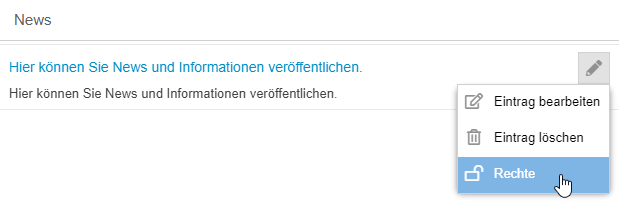 Die Auswahl der Checkbox Untere Org.-Einheiten einbeziehen bewirkt, dass im Beispiel auch Benutzer aus Org.-Einheiten, die im Organigramm unterhalb von der Produktion angesiedelt sind, den Eintrag sehen dürfen. Die Auswahl Jeder darf den Eintrag bearbeiten bedeutet, dass jeder Benutzer mit der generellen Berechtigung zur Erstellung und Bearbeitung von News-Einträgen, auch diesen Eintrag bearbeiten darf. Dabei hat ein Benutzer mit Bearbeitungsrechten für einen Eintrag auch automatisch Leserechte für diesen, auch wenn seine Org.-Einheit nicht explizit unter 'Leserechte' eingetragen wird. 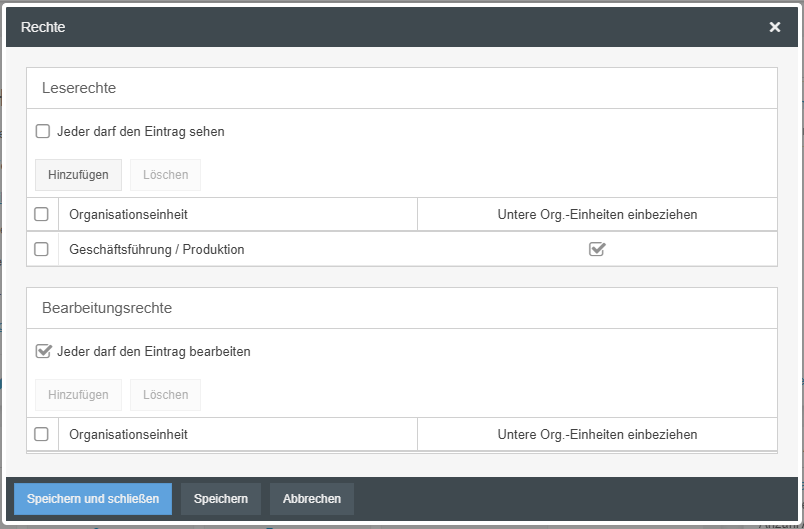 |
Meine Aufgaben | Dieses Fenster zeigt Ihnen die derzeit offenen und von Ihnen zu bearbeitenden Vorgänge in einer komprimierten Fassung an. Über den Link Vorgänge am rechten unteren Rand gelangen Sie in das entsprechende Menü zu einer detaillierten Ansicht. Über + Neu am linken unteren Rand können Sie direkt einen neuen Vorgang starten. |
Meine Vorgänge | Dieses Fenster zeigt Ihnen die derzeit offenen und von Ihnen zu bearbeitenden Vorgänge an. Oberhalb der Liste stehen Ihnen einige mögliche Aktionen für die Vorgänge zur Verfügung sowie eine Suche, die innerhalb der angezeigten Liste sucht. |
Mitgewirkt an | Dieses Fenster zeigt Ihnen an, an welchen Vorgängen Sie mitgewirkt haben und welche Aufgaben Sie in den entsprechenden Aufgaben ausgeführt haben. Mit der Suche können Sie die angezeigte Liste durchsuchen. |
Meine Anwendungen | Dieses Fenster zeigt Ihnen die verfügbaren Workflow-Anwendungen / Module sowie die Anzahl der offenen Vorgänge dieses Anwendungstyps, die Ihnen zugeordnet sind. Zudem können Sie über + Neu erstellen einen neuen Vorgang des entsprechenden Anwendungstyps zu erstellen. |
Meine Prozesse | Dieses Fenster zeigt Ihnen die veröffentlichten Prozesse an, in denen Sie als Prozessverantwortlicher oder Prozessbeteiligter aufgeführt sind. Sie können zwischen zwei Ansichten wählen, die Sie über die Buttons rechts oben im Fenster einstellen können.
|
Meine Dokumente | Dieses Fenster zeigt die veröffentlichten Dokumente an, in denen Sie als Verantwortlicher oder Dokumentenanwender aufgeführt sind. Sie können zwischen der Vorschau- und der Listenansicht wechseln. |
Prozesse und Dokumente | In diesem Fenster können in unterschiedlichen Reitern sowohl Listen von Prozessen als auch Dokumenten angezeigt werden. Auch in diesem Fenster ist das Wechseln zwischen einer Vorschau- und einer Listenansicht möglich.  Jeder Benutzer kann sich dieses Fenster mit einem Klick auf das Zahnrad  Für die angezeigten Inhalte und deren Reihenfolge kann zudem ein Standard für alle Benutzer festgelegt werden. Dies ist nur für Benutzern möglich, in deren Berechtigungsprofil das Recht "Darf das Hauptmenü und die Startseite als Standard konfigurieren" aktiviert ist. Wenn ein Standard definiert wurde, hat jeder Benutzer die Möglichkeit seine eigens angepasste Ansicht auf die vom Admin vorgegebenen Standard zurückzusetzen. |
Unternehmensweite Prozesse und Dokumente | Dieses Fenster zeigt Prozessgruppen, Prozesse und Dokumente an, die Sie im Bereich der Prozessbeteiligten bzw. der Dokumentenanwender als generelle Prozesse oder Dokumente festgelegt haben. Sie können zwischen der Vorschau und der Listenansicht wechseln. Mit der Suche können Sie die angezeigte Liste durchsuchen. |
Favoriten | Dieses Fenster zeigt Ihnen Ihre Favoriten an. Als Favorit können Prozessgruppen, Prozesse sowie Dokumente angelegt werden. Sie können zwischen der Vorschau und der Listenansicht wechseln. Favorisierte Prozessgruppen, Prozesse und Dokumente sind bzgl. der Funktionen im System gleichgestellt mit Prozessen und Dokumenten bei denen die Benutzer als Prozessbeteiligter oder Dokumentenanwender aufgeführt sind. Mit einem Rechtsklick auf einen Favoriten kann dieser wieder entfernt werden. |
Neue Veröffentlichungen | Dieses Fenster zeigt die neu veröffentlichten Prozessgruppen, Prozesse und Dokumente in der Anwendung an. Sie können zwischen der Vorschau und der Listenansicht wechseln. Es werden die Veröffentlichungen der letzten 30 Tage aufgelistet. |
Zuletzt geändert | Dieses Fenster zeigt die zuletzt bearbeiteten Prozessgruppen, Prozesse und Dokumente an. Sie können zwischen der Vorschau und der Listenansicht wechseln. Mit der Suche können Sie die angezeigte Liste durchsuchen. Es werden die geänderten Objekte der letzten 30 Tage aufgelistet. |
Reports | Dieses Fenster zeigt Ihnen die Reports an, die Sie im Menü Reporting gespeichert haben. Von hier aus können Sie direkt einen neuen Report für Vorgänge oder für Prozesse und Dokumente erstellen, indem Sie auf den jeweiligen Link unterhalb der Liste klicken. |
Grafische Reports | Dieses Fenster zeigt Ihnen grafische Reports an, die Sie im Menü Reporting gespeichert haben. Über den Link Reporting Vorgänge am rechten unteren Rand des Fensters gelangen Sie direkt ins Reporting, um einen neuen Report anlegen zu können. Über den Button Grafische Reports anzeigen können Sie nutzerspezifische oder anwendungsweite Reports in dem Fenster einblenden. In dem sich öffnenden Fenster werden die bereits hinzugefügten Reports angezeigt. Mit einem Klick auf Hinzufügen können sie aus den bereits erstellten und noch nicht angezeigten Reports einen weiteren Report hinzufügen. Weitere Beschreibungen und Beispiele finden Sie im Artikel Gespeicherte Reports. |
Kennzahlen | Dieses Fenster zeigt Ihnen alle Kennzahlen-Vorgänge an, auf die Sie Leserechte haben. Über das Icon Der Wechsel zur Vorschauansicht zeigt Ihnen einen grafischen Überblick aller Kennzahlen, die sich in dem Fenster befinden. |


 personalisieren. Per Drag & Drop wird entschieden, welche Reiter ausgeblendet (Verfügbare Listen) oder eingeblendet (Ausgewählte Listen) werden. Auch die Reihenfolge der Reiter kann per Drag & Drop verändert werden, wobei die am weitesten oben platziert Liste als Startreiter des Fensters dient.
 in einer Zeile der Listenansicht gelangen Sie zur grafischen Auswertung der jeweiligen Kennzahl.
War der Artikel hilfreich?
Startseite anpassen
Hauptmenü anpassen
