Inhaltsverzeichnis
Aufbau von SmartProcess
SmartProcess ist in drei Hauptbereiche aufgeteilt. 1 - Hauptmenü. Im Hauptmenü befinden sich Schnellzugriffe auf die wichtigsten Bereiche von SmartProcess (z. B. Prozesse, Vorgänge, Reporting) sowie…

Inhaltsverzeichnis
SmartProcess ist in drei Hauptbereiche aufgeteilt.
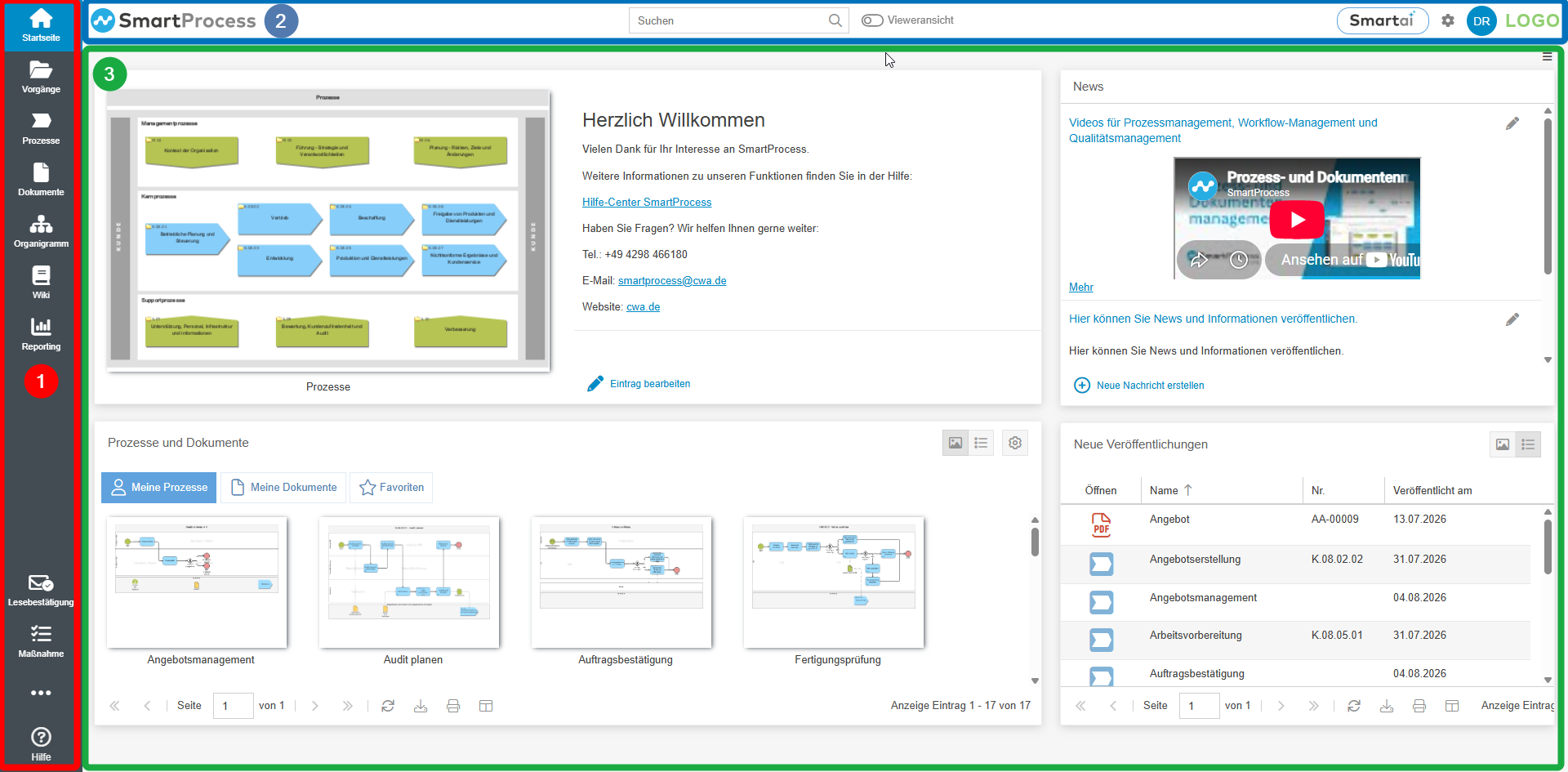
1 - Hauptmenü
Im Hauptmenü befinden sich Schnellzugriffe auf die wichtigsten Bereiche von SmartProcess (z. B. Prozesse, Vorgänge, Reporting) sowie Verlinkungen zu den Workflow-Anwendungen, auf die der Benutzer Zugriff hat.
Das Hauptmenü kann flexibel an die eigenen Bedürfnisse angepasst werden.
2 - Anwendungskopf
Der Anwendungskopf ist unabhängig von dem ausgewählten Menü immer sichtbar und beinhaltet folgende Elemente:
Produktlogo  | Das Logo kann anwendungsweit im Einstellungspunkt Anwendungskopf - Logo und Farbe geändert werden. |
Volltextsuche  | Siehe Artikel Volltextsuche |
Vieweransicht  | Der Button wird nur für Benutzer mit einer Designer-Lizenz eingeblendet. Bei Aktivierung nimmt der Designer für die Menüs Prozesse und Dokumente die Sicht eines Benutzers mit Viewer-Lizenz an. Es werden also nur die veröffentlichten Versionen von Prozessen und Dokumenten angezeigt. |
SmartAI-Chatbot  | Über den Button kann der KI-Chatbot von SmartProcess aufgerufen werden, um auf Basis der veröffentlichten Prozesse, Dokumente, Wiki-Einträge sowie der SmartProcess Online-Hilfe Fragen der Anwender zu beantworten. Der Button wird nur angezeigt, wenn: - Das KI-Zusatzmodul von SmartProcess erworben wurde - In den Grundeinstellungen der SmartAI-Chatbot aktiv geschaltet wurde |
Einstellungen  | Eine Verlinkung zu den Grundeinstellungen von SmartProcess |
Benutzerinitialen / Benutzerbild  | Ein Klick auf die Initialen oder das Bild öffnet ein Dropdown-Menü mit den Benutzeroptionen. Diese werden unten in Kapitel 2.1 näher erklärt. |
Logo für Bildschirm  | Das Logo kann anwendungsweit im Einstellungspunkt Anwendungskopf - Logo und Farbe geändert werden. |
2.1 - Benutzeroptionen
Ein Klick auf die Initialen oder das Benutzerbild im Anwendungskopf öffnet ein Dropdown-Menü mit folgenden Optionen:
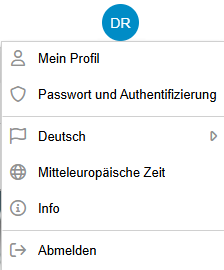
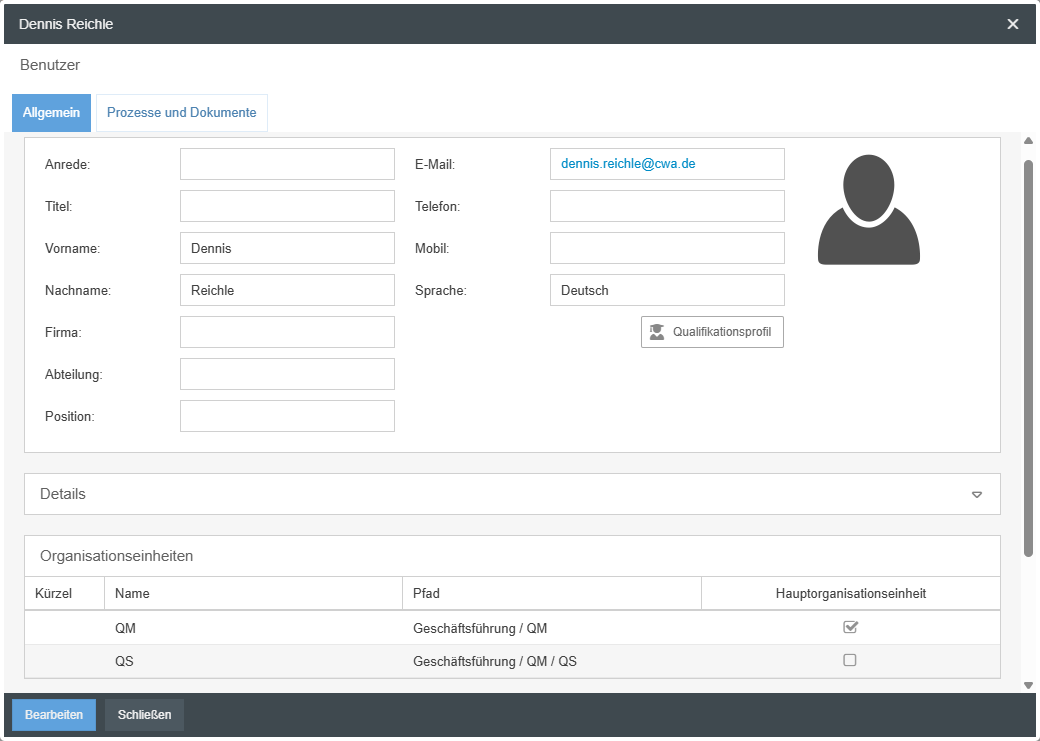
Mein Profil | Öffnet eine schreibgeschützte Ansicht vom Profil des aktuell angemeldeten Benutzers, in dem verschiedene Informationen und, je nach Berechtigung, unterschiedliche Optionen zur Verfügung stehen:
 |
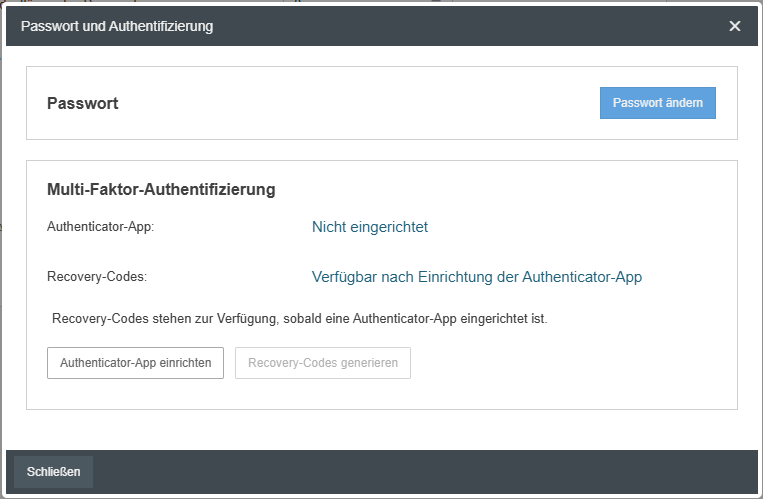
Passwort und Authentifizierung |
 |
Sprachauswahl | 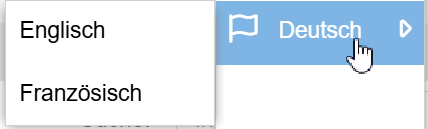 Diese Auswahl wird nur eingeblendet, wenn mehr als eine Content-Sprache für SmartProcess aktiviert wurde und bietet die Möglichkeit zwischen diesen zu wechseln. Beim Wechsel der Sprache kann der Benutzer die ausgewählte Sprache als dauerhafte Präferenz festlegen. Dies sorgt dafür, dass der Benutzer beim nächsten Login direkt in dieser Sprache angemeldet wird und die System-E-Mails aus SmartProcess in dieser Sprache empfängt. 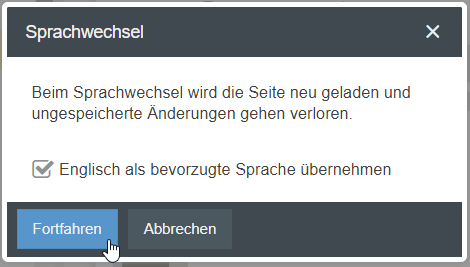 |
Anzeige der Zeitzone |  Dieser Eintrag wird nur angezeigt, wenn in den Grundeinstellungen für Datum & Uhrzeit festgelegt ist, dass jeder Benutzer die zeitlichen Angaben in SmartProcess umgerechnet in seine eigene Zeitzone angezeigt bekommen soll (z. B. Erstellt am, Geändert am). Die Angabe blendet die Zeitzone ein, die beim Login für den gerade angemeldeten Benutzer ermittelt wurde. |
Info |  Ein Klick auf Info öffnet ein Fenster mit zwei Reitern:
|
Abmelden-Button |  Durch das Abmelden werden eventuell zur Bearbeitung gesperrte Prozesse, Dokumente und Vorgänge für andere Benutzer freigegeben. |
3 - Inhaltsbereich
Im Inhaltsbereich werden die Inhalte des aktuell ausgewählten Menüpunkts angezeigt.
War der Artikel hilfreich?
Anmeldung und Passwort
Startseite anpassen
