Inhaltsverzeichnis
Multi-Faktor-Authentifizierung (MFA) für lokale Benutzer
Wichtig! MFA lässt sich in SmartProcess nur für lokale Benutzer einrichten. Bei Benutzer-Logins über SAML, Entra-ID oder andere Identity Provider wird weiterhin die dort konfigurierte MFA zur Anmeldu…

Inhaltsverzeichnis
Einrichtung der MFA
Dass eine Multi-Faktor-Authentifizierung (MFA) beim Login erforderlich ist, kann auf unterschiedliche Weise erreicht werden:
- Entweder entscheidet sich der Benutzer selbst die MFA einzurichten.
- Oder es wird von einer Person mit Administrator-Rechten vorgegeben, dass entweder alle oder ausgewählte Nutzer eine MFA einrichten müssen.
Einrichtung durch den Benutzer selbst
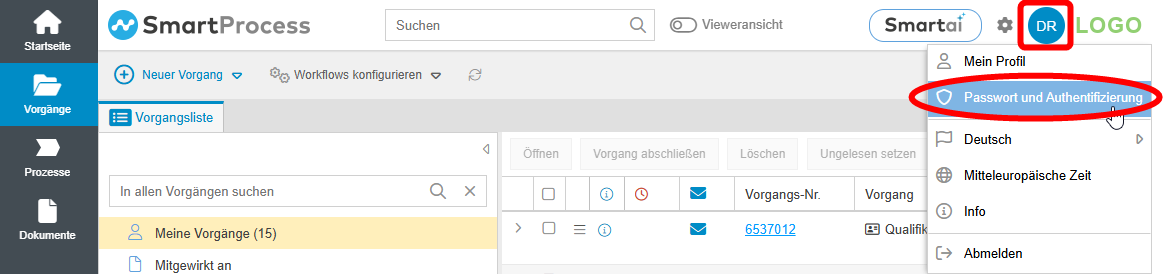
Ist ein Benutzer eingeloggt, kann er über seine Initialen bzw. sein Profilbild im Anwendungskopf und anschließend einem Klick auf Passwort und Authentifizierung ein Fenster öffnen.
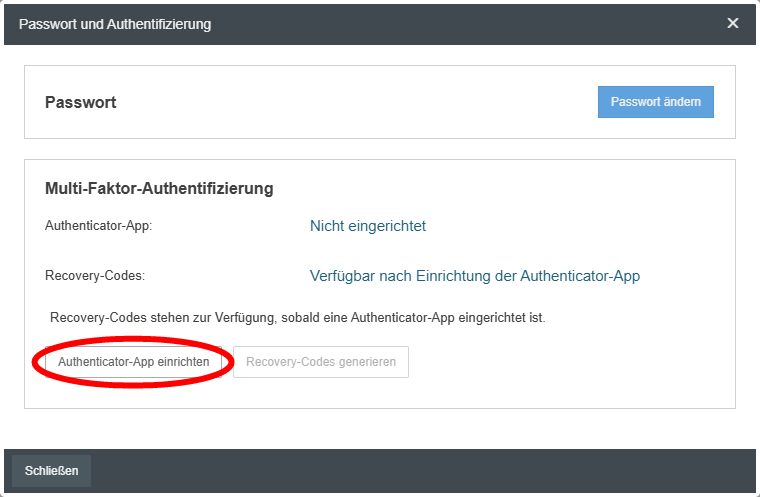
In diesem Fenster kann die Einrichtung der MFA mit einem Klick auf Authenticator-App einrichten gestartet werden.
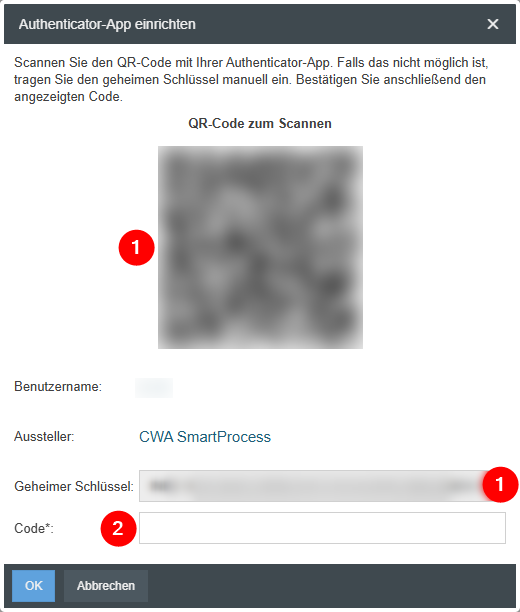
Es öffnet sich das Einrichtungsfenster, indem 2 Schritte zu erledigen sind:
- SmartProcess-Login zur Authenticator-App hinzufügen
- Möglichkeit A: Scannen Sie den QR-Code mit Ihrer Authenticator-App oder Kamera-App auf dem Smartphone. Der Code wird erkannt und kann zur Authenticator-App hinzugefügt werden.
- Möglichkeit B: Geben Sie den angezeigten Geheimen Schlüssel direkt in Ihrer Authenticator-App ein.
- Nach der Einrichtung wird Ihnen in der Authenticator-App ein Code angezeigt, der sich regelmäßig erneuert. Geben Sie den aktuell angezeigten Code in das geforderte Feld ein und klicken OK.
War die Eingabe korrekt, wird Ihnen ein Fenster mit 10 Recovery-Codes angezeigt. Falls Sie für die Anmeldung mal keinen Zugriff auf Ihre Authenticator-App haben, können Sie sich alternativ mit einem dieser Codes in SmartProcess einloggen.
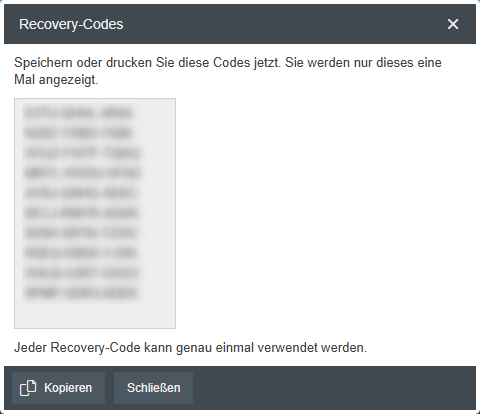
Jeder Recovery-Code kann nur einmal zur Anmeldung verwendet werden und verfällt anschließend. Behalten Sie jederzeit eine gute Übersicht über Ihre noch gültigen Recovery Codes.
Nachdem Sie die Recovery Codes abgelegt haben und das Fenster per Schließen bestätigen, ist die Einrichtung der MFA abgeschlossen. Sie werden nun bei jedem Login dazu aufgefordert sich neben dem Benutzernamen & Passwort zusätzlich mit dem Code aus der Authenticator-App oder im Notfall mit einem Recovery-Code zu authentifizieren.
Vorgabe durch Admin-Einstellung
Ein Benutzer mit administrativen Rechten kann auf unterschiedliche Weise für andere Benutzer vorgeben, dass für diese eine MFA bei der Anmeldung erforderlich ist.
Pflicht für einzelne Benutzer
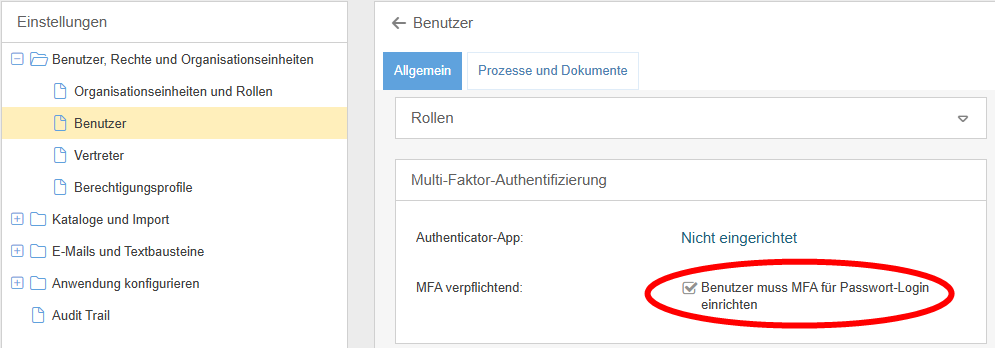
Im Benutzerprofil kann für jeden Benutzer einzeln aktiviert werden, ob dieser sich verpflichtend per MFA authentifizieren muss.
Pflicht für alle Benutzer
Im Einstellungspunkt Passwortsicherheit kann eine generelle Pflicht zur MFA-Authentifizierung für alle Benutzer aktiviert werden. In diesem Fall kann die Checkbox im Benutzerprofil für einzelne Benutzer nicht mehr deaktiviert werden.
Anmelden mit MFA
Wurde die Einrichtung erfolgreich abgeschlossen, wird der Benutzer bei jedem darauffolgenden Login nach der Eingabe von Benutzername & Passwort dazu aufgefordert den Code aus der Authenticator-App einzugeben.
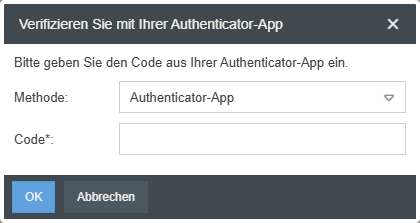
Nach der Eingabe des Codes und Klick auf OK wird der Benutzer zur Startseite von SmartProcess geleitet.
Verwalten der eingerichteten MFA
Durch den Benutzer
Die Verwaltung der eingerichteten MFA ist nur möglich, wenn der Benutzer eingeloggt ist. Ist diese Voraussetzung erfüllt, kann der Anwender über seine Initialen oder sein Benutzerbild im Anwendungskopf den Punkt Passwort und Authentifizierung öffnen.
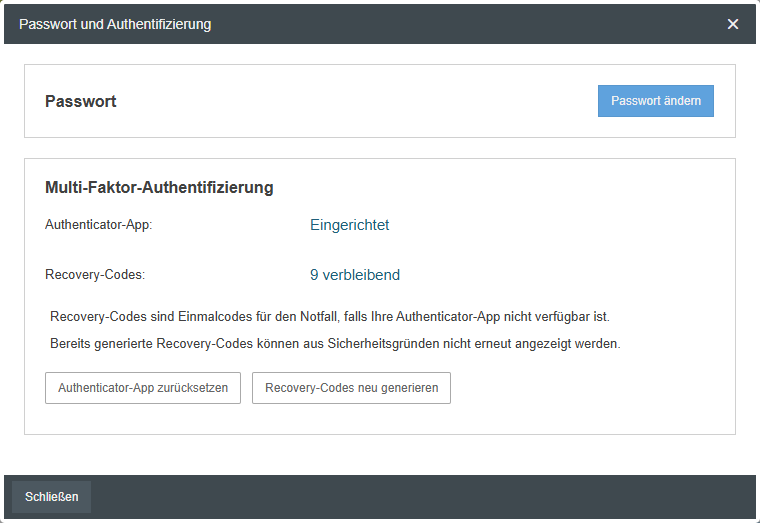
Ist die Authenticator-App bereits eingerichtet, werden der Status der Authenticator-App (Eingerichtet / Nicht eingerichtet) und die verbleibende Anzahl der ursprünglich 10 Recovery-Codes angezeigt. Darüber hinaus stehen zwei Optionen zur Verfügung:
- Authenticator-App zurücksetzen --> In dem Fall wird die aktuell eingerichtete MFA ungültig. Beim nächsten Login ist nun keine Authentifizierung per MFA mehr nötig oder es wird zur erneuten Einrichtung einer Authenticator-App aufgefordert, falls eine Pflicht zur MFA durch den Admin eingestellt wurde. Bei Bedarf kann an dieser Stelle auch freiwillig wieder eine Authenticator-App eingerichtet werden.
- Recovery-Codes neu generieren --> Wenn Sie Ihre aktuellen Recovery-Codes verlegt haben oder nur noch wenige verbleibend sind, können Sie sich hiermit 10 neue Recovery-Codes generieren. Die vorherigen Recovery-Codes werden ab diesem Zeitpunkt allesamt ungültig.
Durch den Admin
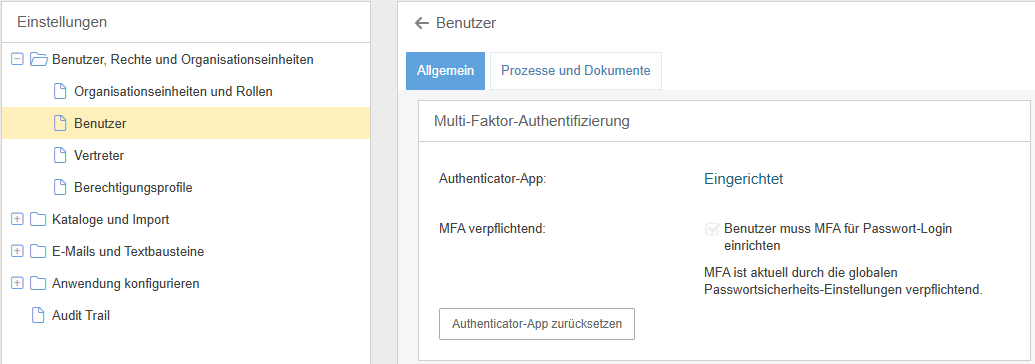
Wenn ein Benutzer für sich die MFA eingerichtet hat, kann dies in dessen Benutzerprofil eingesehen werden.
Bei Bedarf kann an dieser Stelle über den Button Authenticator-App zurücksetzen die momentane MFA-Methode gelöscht werden. Falls eine Pflicht zur MFA für diesen oder alle Benutzer eingestellt ist, wird der Benutzer beim nächsten Anmeldeversuch dazu aufgefordert erneut eine Authenticator-App für die MFA einzurichten.
War der Artikel hilfreich?
