Inhaltsverzeichnis
Benutzer verwalten
Benutzer suchen. Wenn Sie in den Einstellungen den Menüpunkt Benutzer aufrufen, erscheint zunächst eine Liste mit allen bestehenden Benutzern. Filtern Sie entweder oberhalb der Liste nach konkreten E…

Inhaltsverzeichnis
Benutzer suchen
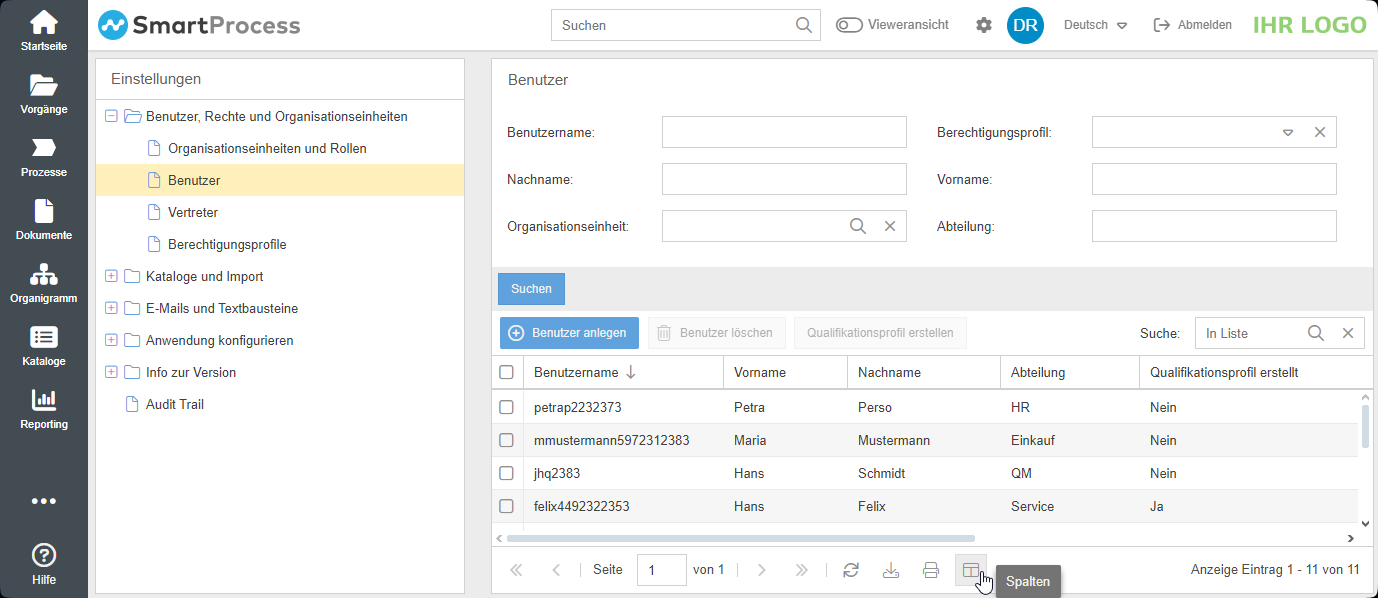
Wenn Sie in den Einstellungen den Menüpunkt Benutzer aufrufen, erscheint zunächst eine Liste mit allen bestehenden Benutzern.
Filtern Sie entweder oberhalb der Liste nach konkreten Eigenschaften, wie z. B. Benutzername und Nachname oder nutzen Sie die Suche in Liste, um alle eingeblendeten Spalten in der Benutzerliste nach einem Schlagwort zu durchsuchen.
Über den Button <Spalten> können Sie zudem entscheiden, welche Informationen zu den Benutzern eingeblendet werden sollen.
Benutzer hinzufügen / bearbeiten
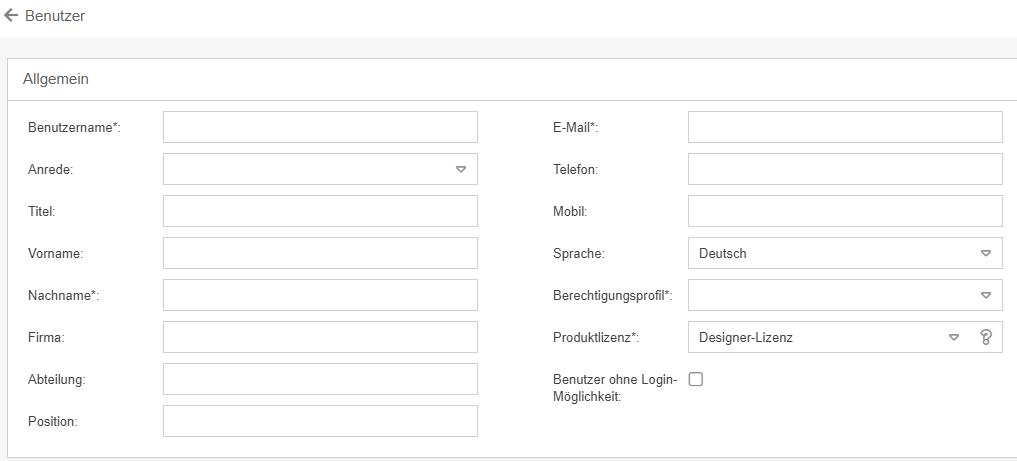
Mit dem Button <Benutzer anlegen> können Sie einen neuen Benutzer hinzufügen. Für einen neuen Benutzer im System sind mindestens die mit einem Sternchen gekennzeichneten Felder auszufüllen. Nach dem Speichern werden die Anmeldeinformationen an die für den Benutzer hinterlegte E-Mail Adresse verschickt.
Mit dem Feld "Sprache" können Sie festlegen, in welcher Sprache SmartProcess initial mit dem neuen Benutzer kommunizieren soll. Nach der ersten Anmeldung kann jeder Benutzer beim Wechsel der Systemsprache über den Anwendungskopf entscheiden, ob er zukünftig alle E-Mails in dieser Sprache erhalten möchte.
- Die zugewiesene Lizenz gibt dabei vor, welche Rechte maximal an den Benutzer vergeben werden könnten.
- Mit der Zuweisung des Berechtigungsprofils wird letztlich bestimmt, welche dieser maximal möglichen Rechte der Benutzer tatsächlich nutzen darf. Die Verwaltung dieser Berechtigungen wird im Menü Berechtigungsprofile vorgenommen.
Benutzer aus Active Directory (AD) übernehmen
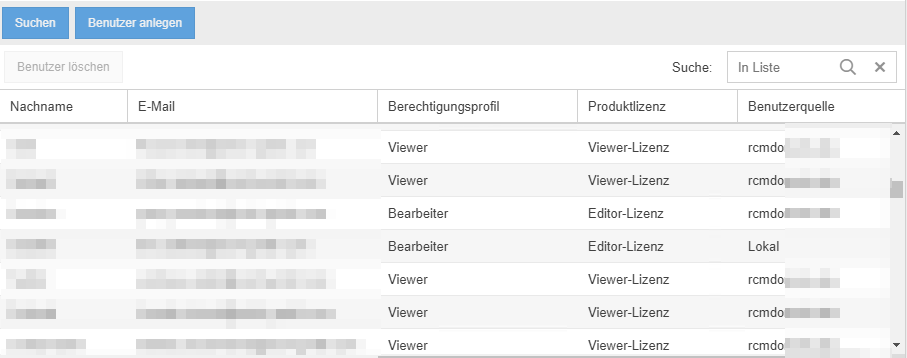
Wenn mittels LDAP-Profil ein AD an SmartProcess angebunden ist (siehe Verzeichnisdienste), können auch Personen aus dem AD gesucht und in SmartProcess als Benutzer hinzugefügt werden.
Um die Person als Benutzer in SmartProcess anzulegen, klicken Sie auf den Namen und füllen die fehlenden Daten aus. Dazu zählen die Anrede, das Berechtigungsprofil, die Produktlizenz und mindestens das Zuweisen einer Abteilung in der Liste Organisationseinheiten (siehe unten).
Nachdem Sie die Eingaben mit <Speichern> bestätigt haben, ist der Benutzer in SmartProcess angelegt. Die Benutzerdaten werden nun automatisch mit dem Active Directory synchronisiert und der Benutzer kann sich mit seinen Windows-Anmeldedaten auch in SmartProcess anmelden.
Unterschied zwischen lokal angelegten und AD-Benutzern erkennen
Benutzerdefinierte Felder
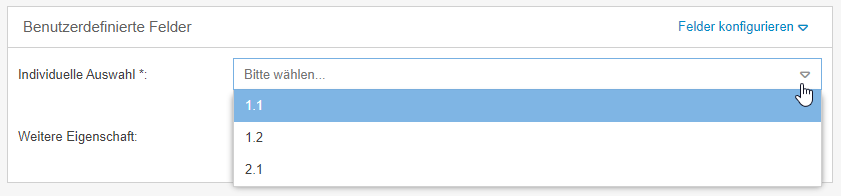
Unterhalb des Bereichs Allgemein können Sie zusätzliche Felder anlegen, in denen weitere Informationen zu jedem Benutzer erfasst werden können. Das Erstellen und Verwalten dieser Felder wird im Artikel Benutzerdefinierte Felder erklärt.
Organisationseinheiten zuordnen
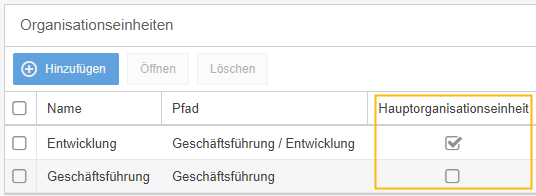
Damit ein Benutzer erstellt / gespeichert werden kann, muss ihm eine Organisationseinheit zugewiesen werden. Dafür klicken Sie auf <Hinzufügen> und wählen eine Organisationseinheit aus dem Organigramm aus. Falls einem Benutzer mehr als eine Organisationseinheit zugewiesen werden soll, können Sie wählen, welche davon als Hauptorganisationseinheit fungiert.
Optional kann dem Benutzer auch Zugriff auf Vorgänge anderer Organisationseinheiten gewährt werden, ohne dass er diesen selber zugeordnet wird:
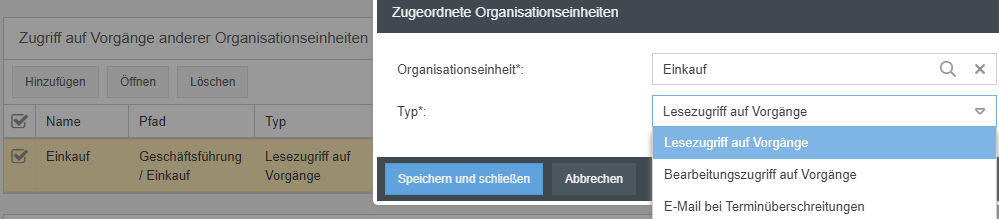
Zuordnung des Benutzers | Bedeutung |
Organisationseinheiten (generell) + falls als Hauptorganisationseinheit gesetzt | Prozesse:
Dokumente:
Vorgänge:
|
Bearbeitungszugriff auf Vorgänge | Prozesse & Dokumente:
Vorgänge:
|
Lesezugriff auf Vorgänge | Prozesse & Dokumente:
Vorgänge:
|
E-Mail bei Terminüberschreitungen | Prozesse & Dokumente:
Vorgänge:
|
Rollen zuordnen
Hier können Sie dem Benutzer Rollen zuordnen. Die Rollen werden im Menü Organigramm, im speziellen Rollen-Katalog oder in den Einstellungen im Menüpunkt Organisationseinheiten und Rollen erstellt.

Multi-Faktor-Authentifizierung (MFA)
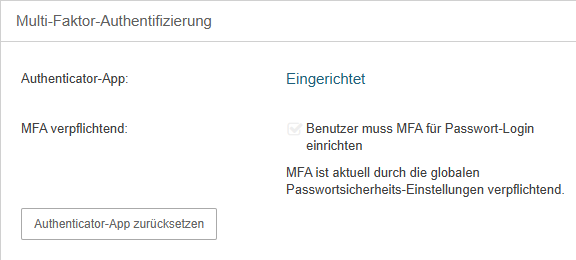
Hier kann festgelegt werden, dass dieser Benutzer sich bei jeder Anmeldung nicht nur mit seinem Benutzernamen und Passwort, sondern zusätzlich per Multi-Faktor-Authentifizierung (MFA) mit dem Code aus einer Authenticator-App authentifizieren muss.
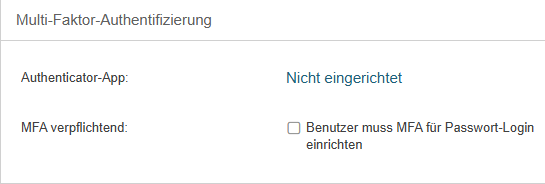
Zudem wird angezeigt, ob der Benutzer momentan eine Authenticator-App zur MFA eingerichtet hat oder nicht. Sofern das zutrifft, kann die momentan eingerichtete Authenticator-App de Benutzers bei Bedarf zurückgesetzt werden. In diesem Fall muss der Benutzer beim nächsten Login-Versuch erneut eine Authenticator-App einrichten.
E-Mail Benachrichtigungen
Hier können Sie festlegen, bei welchen Ereignissen in SmartProcess der Anwender automatische E-Mail Benachrichtigungen durch das System erhalten soll, z. B. wenn er einen neuen Vorgang zur Bearbeitung zugewiesen bekommt, die Frist zur Bearbeitung von einem seiner Vorgänge überschritten wurde oder eine neue Version eines für den Benutzer relevanten Prozesses / Dokuments veröffentlicht wurde.
Voreinstellungen für E-Mail Benachrichtigungen
In den Einstellungen können Sie Voreinstellungen für die E-Mail Benachrichtigungen eines Benutzers festlegen.
Bei der Erstellung von neuen Benutzern sind diese Standardwerte dann zunächst voreingestellt. Die existierenden E-Mail Einstellungen von bestehenden Benutzern werden durch diese Einstellung nicht beeinflusst.
Benutzer ohne Login-Möglichkeit
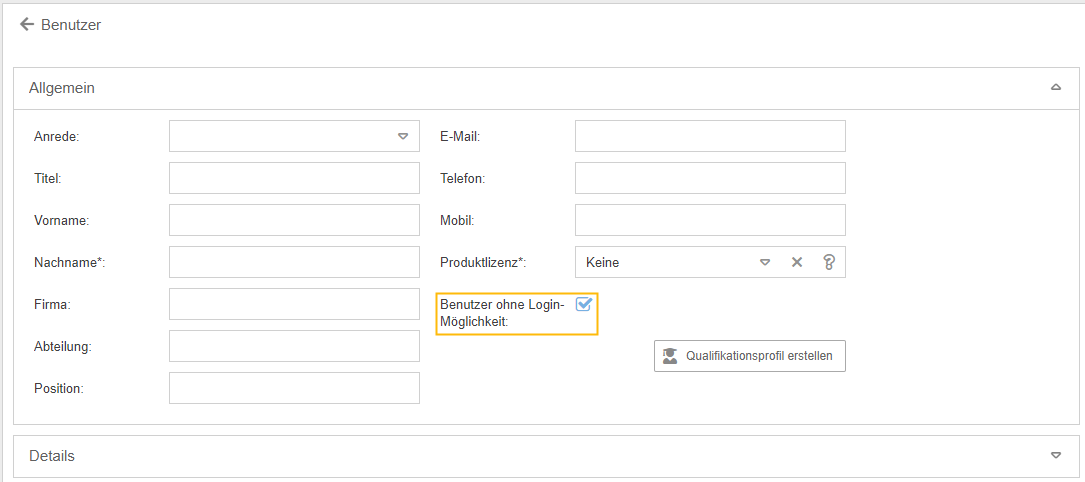
Um einen Benutzer ohne Systemzugriff anzulegen, aktivieren Sie die Checkbox <Benutzer ohne Login-Möglichkeit>.
Wenn diese Checkbox aktiviert ist, sind nur noch die Anrede und der Nachname eine Pflichteingabe. Es muss für diesen Benutzer keine E-Mail-Adresse hinterlegt werden und er muss auch keine Produktlizenz zugewiesen bekommen.
Außerdem werden die Fenster für die Zuordnung zum Organigramm und die E-Mail Benachrichtigungen ausgeblendet.
Lediglich Rollen können diesem Benutzer noch zugewiesen werden, da diese im Qualifikationsmanagement verwendet werden.
Weitere Optionen für Benutzer
Wenn ein Benutzer bearbeitet wird, befinden sich am unteren Rand des Bearbeitungsfensters zusätzliche Optionen.

Neben der Möglichkeit die geänderten Daten des Benutzers zu speichern, den Benutzer zu löschen oder die Bearbeitung des Benutzers ohne Speichern abzubrechen, gibt es weitere Optionen:
- Passwort-Link erstellen -> Wenn der Benutzer sein Passwort vergessen hat, können Sie ihm hiermit die Möglichkeit geben dieses wiederherzustellen. Der Benutzer erhält in dem Fall eine E-Mail mit einem Link, über den er sich ein neues Passwort vergeben kann.
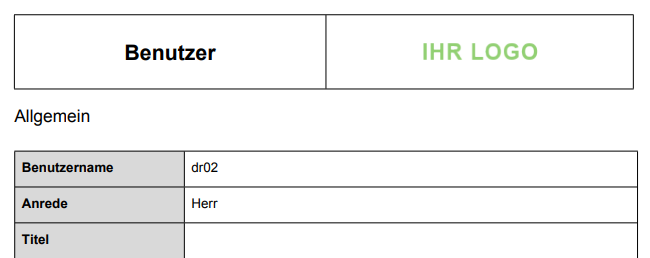
- Benutzerbericht anzeigen -> Es wird ein Standard PDF-Bericht erzeugt, der alle Daten des Benutzers enthält. Dieser kann z. B. für Einstellungen beim On-/Off-Boarding genutzt werden.
Reiter Prozesse und Dokumente
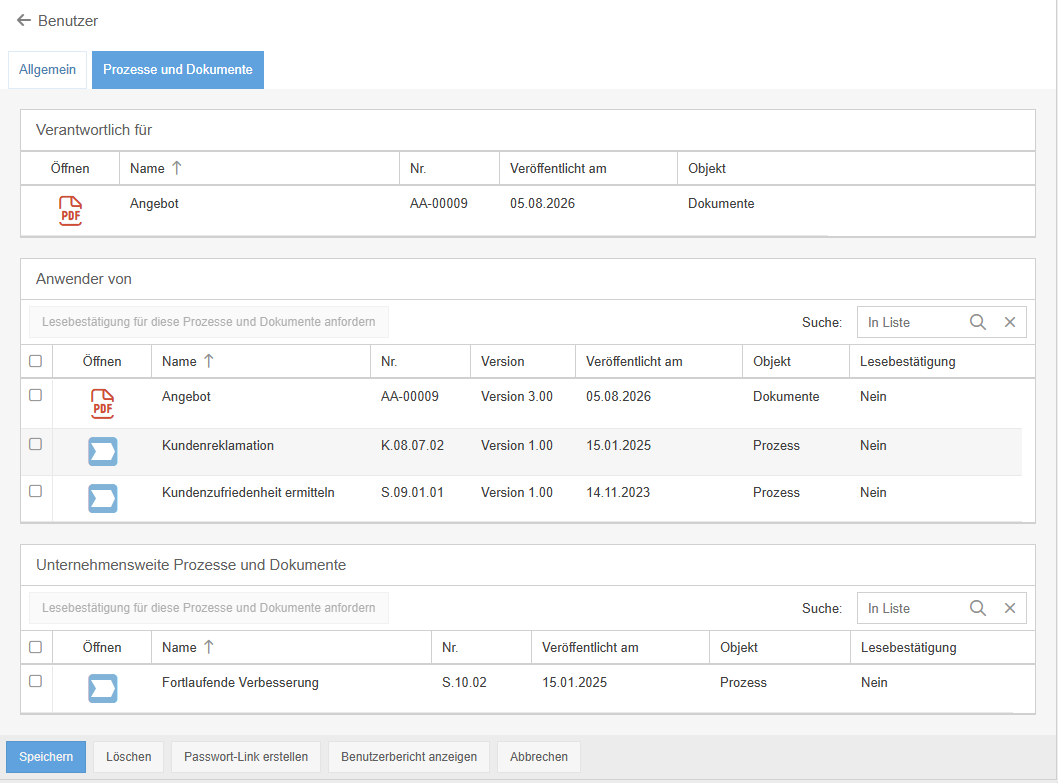
Wenn ein Benutzer bearbeitet wird, befindet sich neben dem Reiter Allgemein der Reiter Prozesse und Dokumente. In diesem wird in 3 separaten Tabellen aufgelistet, für welche Prozesse und Dokumente der Benutzer als Verantwortlicher oder Anwender fungiert.
- Die Anzeige unter Verantwortlich für erfolgt, wenn der Benutzer oder eine Organisationseinheit / Rolle des Benutzers als Prozesseigner bei einem Prozess oder als Verantwortlicher bei einem Dokument erfasst wurde.
- Die Anzeige unter Anwender von erfolgt, wenn eine Organisationseinheit / Rolle des Benutzers als Prozessbeteiligter bei einem Prozess oder als Dokumentenanwender bei einem Dokument erfasst wurde.
- Die Anzeige unter Unternehmensweite Prozesse und Dokumente erfolgt, wenn unter Prozessbeteiligte bei einem Prozess oder Dokumentenanwender bei einem Dokument die Auswahl Unternehmensweit erfolgt ist.
War der Artikel hilfreich?
Organisationseinheiten und Rollen
Vertreter
