Inhaltsverzeichnis
Bearbeiten des Organigramms
Neue Objekte im Organigramm anlegen und bestehende bearbeiten. Mit einem Klick auf die drei Punkte mittig unter den Objekten öffnet sich ein Kontextmenü, über das Sie einzelne Elemente wie folgt bear…

Inhaltsverzeichnis
Neue Objekte im Organigramm anlegen und bestehende bearbeiten
Mit einem Klick auf die drei Punkte mittig unter den Objekten öffnet sich ein Kontextmenü, über das Sie einzelne Elemente wie folgt bearbeiten können. Je nach Objekttyp steht ggf. eine reduzierte Auswahl zur Verfügung.
Kontextmenü

- Neu erstellen: Eine Ebene unterhalb des angeklickten Elements wird eines der auswählbaren Objekte neu erstellt. Details folgen im nächsten Abschnitt.
- Verschieben in: Hiermit wird das gewählte Element mitsamt aller untergeordneten Objekte in einen anderen Bereich des Organigramms verschoben. Es öffnet sich ein neues Fenster, in dem Sie wahlweise über die Suchfunktion oder die Baumstruktur das neue, dem ausgewählten Element übergeordnete Objekt festlegen.

- Löschen: Das Element wird aus der Struktur gelöscht. Es können nur Elemente gelöscht werden, die in ihrem Strang auf der untersten Ebene liegen. Sollten sie versuchen Elemente auf höheren Ebenen zu löschen, erscheint ein Infotext mit dem Hinweis erst untergeordnete Elemente zu entfernen.
- Als separates Organigramm anzeigen: Der entsprechende Strang wird in einer neuen Ansicht als separates Organigramm angezeigt. Sie können sich diese Ansicht für zukünftige Besuche als Einstiegspunkt setzen oder über den Button <Zurück> wieder verlassen. Der Einstiegspunkt in das Organigramm wird nur für Sie persönlich gespeichert.

- Eigenschaften: Hier können sie Details zum Objekt einsehen oder verändern. Mit einem Linksklick auf die Objekte im Organigramm, öffnet sich das selbe Eigenschaften-Fenster. Weitere Informationen folgen im nächsten Abschnitt.
Organisationseinheit erstellen und bearbeiten
Nach dem Erstellen einer Organisationseinheit öffnet sich deren Eigenschaftenfenster und die folgenden Felder können ausgefüllt werden:
Bezeichnung | Beschreibung |
Name | Bezeichnung der Organisationseinheit. Relevantes Feld für die alphanumerische Anordnung der Elemente im Organigramm. |
Typ | Sie können für das Objekt verschiedene Typen auswählen, was sich auf die farbliche Darstellung im Organigramm auswirkt. 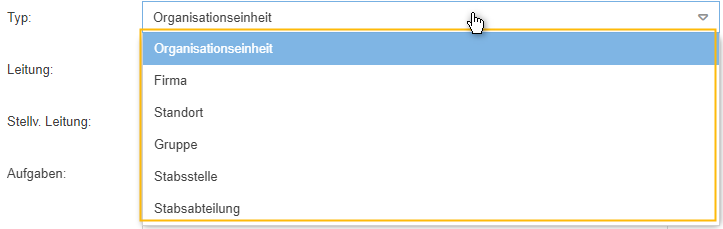 Zusatzfunktion bei "Standort": Sobald Sie das Objekt "Standort" verwenden, wird allen Benutzern, die diesem und allen untergeordneten Elementen zugeordnet sind, beim Aufrufen des Organigramms initial der Zweig mit dem jeweiligen Standort angezeigt. Um stattdessen wieder das gesamte Organigramm zu sehen, genügt ein Klick auf den markierten Button: 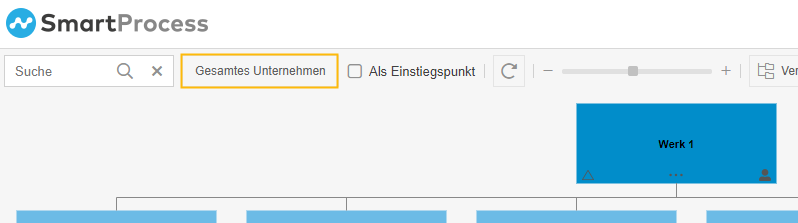 |
Leitung und Stellv. Leitung | Sofern dem Objekt in der Benutzerverwaltung bereits Benutzer zugewiesen wurden, kann aus diesem Pool nun über die Dropdown-Menüs eine Leitung und eine Vertretung ausgewählt werden. Die gewählte Leitung wird auch im Grafikelement angezeigt. 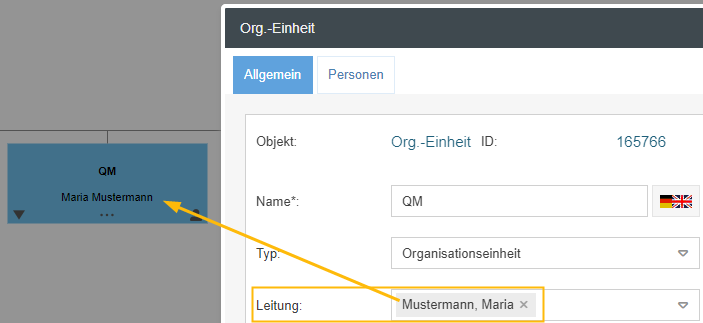 |
Aufgaben | Hier kann das Tätigkeitsfeld der Einheit beschrieben werden. |
Kürzel | Das Kürzel erscheint im Organigramm über dem Namen der Organisationseinheit. 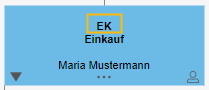 Zusätzlich wird das Kürzel in den Namen einer Swimlane in den Prozessen übernommen, wenn die Swimlane bei Erstellung mit der entsprechenden Organisationseinheit aus dem Organigramm verknüpft wird. |
Standort und Kostenstelle | Hier können weitere Detailinformationen hinterlegt werden. |
Logos zuordnen | Hier kann ein separates Logo festgelegt werden, das statt des globalen Logos genutzt werden soll. 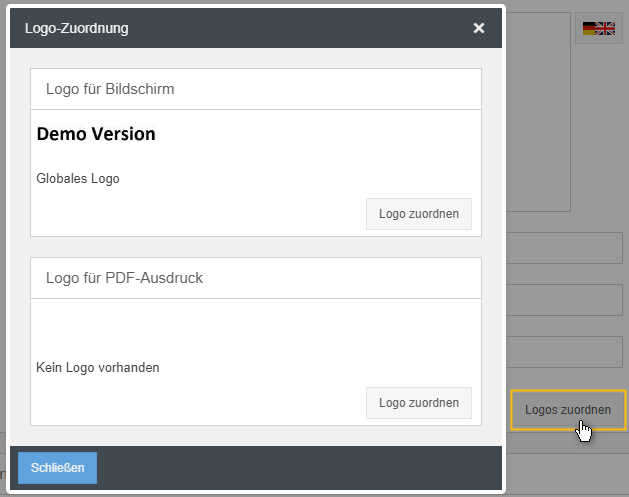 Das Logo beim Ausdruck ist abhängig vom angemeldeten Benutzer. Bei Drucken wird zuerst geprüft, ob die persönliche Organisationseinheit / Gruppe (Hauptgruppe) ein eigenes Logo hat. Wenn dies nicht der Fall ist, wird im Baum die jeweils nächsthöhere Organisationseinheit bis zur Wurzel der Organisation geprüft. Hat keine dieser Organisationseinheiten ein eigenes Logo für den PDF-Ausdruck, wird das globale Logo verwendet. |
Benutzerdefinierte Felder | Wie sie weitere Felder anlegen, erfahren sie hier. |
Verwendet in | Hier ist aufgelistet in welchen Prozessen das Objekt verwendet wird. Diese Information ist auch in gebündelter Form über das Reporting abrufbar.  |
Weitere Informationen zur Organisationseinheit
Neben den Stammdaten im Reiter <Allgemein> gibt es in den Eigenschaften einer Organisationseinheit weitere Tabs, über die ergänzende Informationen zu der Organisationseinheit angezeigt werden können.
- Im Reiter <Personen> wird Ihnen eine Liste von Benutzern angezeigt, die bisher zu der Organisationseinheit zugeordnet wurden.
- Im Reiter <Prozesse und Dokumente> finden Sie eine Liste von veröffentlichten Prozessen und Dokumenten, die für die Organisationseinheit relevant sind. Relevant sind alle Prozesse bzw. Dokumente, bei denen die Organisationseinheit als Prozessbeteiligter bzw. Dokumentenanwender eingepflegt wurde.
- Im Reiter <Vorgänge> wird eine Liste aller offenen Vorgängen angezeigt, die der Organisationseinheit zum aktuellen Zeitpunkt zugeordnet sind. Darin inbegriffen sind auch Vorgänge, die innerhalb der Organisationseinheit konkreten Benutzern zugeordnet wurden.
Rolle hinzufügen und bearbeiten
Das Objekt Rolle bezeichnet eine Position, Funktion oder temporärere Rolle im Prozessablauf. Rollen können im Organigramm oder im Katalog Rollen erstellt werden.
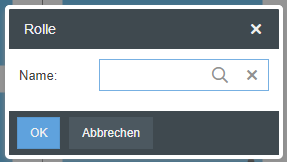
Sie können eine Rolle auch in verschiedenen Organisationseinheiten gleichzeitig einsetzen und somit wiederverwenden. Wenn dem Organigramm eine Rolle hinzugefügt wird, kann über die Lupe nach einer bereits vorhandenen Rolle gesucht oder direkt eine neue Rolle hinzugefügt werden.

Mit einem Klick auf die jeweilige Rolle im Organigramm können sie deren Eigenschaften einsehen und bearbeiten.
Bezeichnung | Beschreibung |
Name | Die Rollenbezeichnung kann geändert werden. Bedenken Sie, dass das Objekt wiederverwendbar ist und die Änderung damit an allen weiter unten in den Eigenschaften aufgelisteten Orten wirksam wird. |
Aufgaben, Befugnisse und Verantwortung | Hier kann die Rolle genauer definiert werden. |
Benutzerdefinierte Felder | Fügen Sie der Rolle eigene Felder hinzu, um weitere Daten zu erfassen |
Organisationseinheiten / Gruppen | Hier kann die Rolle manuell zu verschiedenen Organisationseinheiten verknüpft werden. Über <Hinzufügen> öffnet sich die Baumstruktur des Organigramms und Sie können weitere Einsatzorte festlegen |
Personen | Im Gegensatz zur Organisationseinheit kann die Zuordnung von Benutzern zu dem Objekt Rolle direkt in den Eigenschaften der Rolle erfolgen (zusätzlich zur Benutzerverwaltung). |
Verwendet in | Hier ist aufgelistet in welchen Prozessen das Objekt verwendet wird. Diese Information ist auch in gebündelter Form über das Reporting abrufbar. 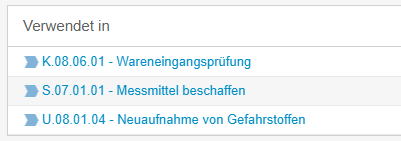 |
Hier wird eine PDF-Datei mit sämtlichen Eigenschaften der Rolle zusammengestellt.  |
Weitere Informationen zur Rolle
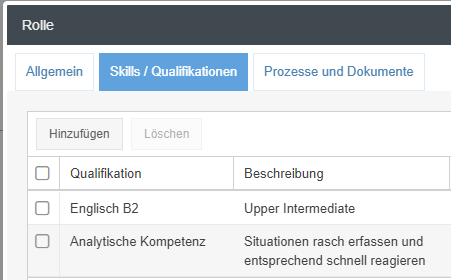
Neben den Stammdaten im Reiter <Allgemein> gibt es in den Eigenschaften einer Rolle weitere Tabs, über die ergänzende Informationen zu der Rolle angezeigt werden können.
- Der Reiter <Skills / Qualifikationen> enthält eine Auflistung aller Qualifikationen, die der Rolle aus dem entsprechenden Katalog als Soll-Qualifikationen zugeordnet wurden. Mit den Buttons <Hinzufügen> und <Löschen> können die Einträge verwaltet werden.
- Im Reiter <Prozesse und Dokumente> finden Sie eine Liste von veröffentlichten Prozessen und Dokumenten, die für die Rolle relevant sind. Relevant sind alle Prozesse bzw. Dokumente, bei denen die Rolle als Prozessbeteiligter bzw. Dokumentenanwender eingepflegt wurde.
Person hinzufügen
An dieser Stelle können Sie einem Objekt Organisationseinheit eine Person in Form eines neuen Benutzers zuordnen. Es öffnet sich ein Fenster aus der Benutzerverwaltung und es können Daten zum neuen Benutzer eingepflegt werden. Die Verknüpfung von bestehenden Benutzern ist im Organigramm selber nicht möglich.
War der Artikel hilfreich?
Anwendungsbereich und Aufbau des Organigramms
