Anmeldung & Startseite
Anmeldung und Passwort
Aufbau von SmartProcess
Startseite anpassen
Elemente auf der Startseite
Hauptmenü anpassen
Volltextsuche
Workflows und Vorgänge
Workflows modellieren
Workflow-Objekte
Workflow-Objekt: Aufgabe
Workflow-Objekt: Verzweigung
Workflow-Objekt: Vorgang weiterleiten
Workflow-Objekt: E-Mail senden
Workflow-Objekt: Start-, Zwischen- und Endereignis
Workflow-Objekt: Timer
Workflow-Objekt: Paralleles Gateway
Workflow-Objekt: Sub-Prozess
Workflow-Objekt: Nachricht Eingang
Workflow-Objekt: Formular per E-Mail senden
Workflow-Objekt: Service / Export
Formulardesigner
Formularfelder
Allgemeine Feldeigenschaften
Feld: Text / Auswahlliste ohne Mehrfachauswahl
Feld: Auswahlliste mit Mehrfachauswahl
Feld: Mehrzeiliger Text
Feld: Mehrzeiliger formatierbarer Text
Feld: Zahl
Feld: Datum
Feld: Datum / Uhrzeit
Feld: Funktionsfeld
Feld: Kontaktfelder
Feld: Feldgruppe
Feld: Katalogfelder
Feld: Datenquelle für Prozesse und Dokumente
Feld: Prozess- und Dokumentenfelder
Feld: Wiki
Feld: Freitext
Der Formulardesigner
Workflow Grundlagen
Prozessmodell eines Workflows
Workflow Einstellungen
Rechte Workflow-Teilnehmer
Allgemeine Platzhalter für Word Reports in Workflows
Vorgangsbearbeitung
Workflow-Anwendungen
Prozesse
Menüaufbau & Begriffe
Prozesse modellieren
Prozess-Objekte
Überblick: BPMN-Objekte
Objekt: Aufgabe
Objekt: Sub-Prozess
Objekt: Verbinder
Objekt: Ereignisse
Objekt: Gateways
Objekt: Pool & Swimlane
Objekt: Artefakte allgemein
Objekt: Artefakte IT-System, Betriebsmittel
Objekt: Datenobjekt Input / Output, Angrenzender Prozess
Objekt: Artefakte Kennzahl, Risiko, Kontrolle, Chance
Objekt: Artefakt Mitgeltendes Dokument
Weitere Modellierungsobjekte
Benutzerdefinierte Bilder als Modellierungsobjekt
Der Prozessdesigner
Prozessgruppen und Prozesse erstellen
Objekte formatieren und positionieren
Wiederverwenden & Kopieren von Objekten
Prozessdetails
Liste: Details
Benutzerdefinierte Felder
Liste: Aktivitäten
Liste: Dokumente
Listen: Begriffe & Abkürzungen / Normen & Anforderungen
Listen: Kennzahlen, Risiken, Chancen
Liste: Prozessbeteiligte
Prozessbeschreibung
Veröffentlichung und Rechte
Status und Version
Veröffentlichung von Prozessen / Dokumenten
Gültigkeit
Lese- und Bearbeitungsrechte
Lesebestätigung
Wissensfragen für die Lesebestätigung
Zusätzliche Funktionen für Prozesse
Dokumente
Dokumente - Menüstruktur
Dokumente erstellen
Dokumentendetails
Dateien direkt in Office bearbeiten
Eigenschaften und Platzhalter in Word-Dateien
Dokumente - Status, Version, Veröffentlichung und Gültigkeit
Organigramm
Reporting
Das Reporting-Menü
Reporting für Prozesse und Dokumente
Reporting für Vorgänge
Gespeicherte Reports
Reports teilen
Excel Report Designer
Kataloge
Einstellungen
Benutzer, Rechte & Organisationseinheiten
Berechtigungsprofile
Einführung Berechtigungsprofile
Berechtigungsprofil - Reiter Vorgangsbearbeitung
Berechtigungsprofil - Reiter Prozesse
Berechtigungsprofil - Reiter Dokumente
Berechtigungsprofil - Reiter Organigramm
Berechtigungsprofil - Reiter Reporting
Berechtigungsprofil - Reiter Kontakte
Berechtigungsprofil - Reiter Benutzer
Berechtigungsprofil - Reiter Kataloge
Berechtigungsprofil - Reiter Wiki
Berechtigungsprofil - Reiter Administration
Berechtigungsprofil - Reiter Weitere
Organisationseinheiten und Rollen
Benutzer verwalten
Vertreter
Einstellungen für Kataloge
Import
Import von Daten
Kontakte Import
Benutzer Import
Organisationseinheiten Import
Vorgangsimport
Dokumenten-Metadatenimport
E-Mails und Textbausteine
Anwendung konfigurieren
Sprache
Automatische Übersetzung
Datum und Uhrzeit
Anmeldeoptionen und Ansichten
Einstellungen für Prozessmanagement
Modellierungsregeln
Symbole für Prozesse und Prozessgruppen
Prozessansicht
Einstellungen für Dokumentenmanagement
Dokumentenvorlagen
Dokumentenart
Einstellungen für das Organigramm
Anzeige des Logos
Nichtverfügbarkeit für Vorgänge für Termine
Verzeichnisdienste (AD, Entra ID / Azure) und Single Sign On
Benutzer-Benachrichtigungen
Passwortsicherheit
IP Filter (nur für SaaS Systeme)
API-Profil (Zusatzmodul)
Wartungszugriff verwalten (nur für SaaS Systeme)
Word Report Designer für Ausdrucke (Zusatzmodul)
KI-Funktion SmartAI (Zusatzmodul)
Audit-Trail
Erstkonfiguration SmartProcess - Prozess- und Dokumentenmanagement
Video-Tutorials
E-Learning Prozessmanagement
Video-Tutorial: Prozessbeteiligte (Viewer)
Video-Tutorials: Workflowmodellierung
Video-Tutorial: Vorgangsbearbeitung (Editoren)
Video-Tutorial: Auditmanagement
Version & Release Notes
Vorherige Release Notes
Version 24.9 - Release Notes
Version 23.10 - Release Notes
Version 22.10 - Release Notes
Version 22.5 - Release Notes
Version 22.3 - Release Notes
Version 21.3 - Release Notes
Version 9.1.0.10 - Release Notes
Version 9.1.0.9 - Release Notes
Version 9.1.0.8 - Release Notes
Version 9.1.0.7 - Release Notes
Version 9.1.0.6 - Release Notes
Version 9.1.0.5 - Release Notes
Version 9.1.0.4 - Release Notes
Version 9.1.0.3 - Release Notes
Handbücher von Vorgängerversionen
Version 25.11 - Release Notes
Version 25.3 - Release Notes
Info zur Version
Allgemeines
SmartProcess API
Mobile Web-App
HTML-Feld
Kontakte
Dateianlagen in SmartProcess
Wiki verwalten
QR-Codes mit SmartProcess nutzen
Kontakt & Forum
Inhaltsverzeichnis
- Alle Kategorien
- Workflows und Vorgänge
- Workflow-Anwendungen
- Maßnahmenmanagement
Maßnahmenmanagement
Mit der Standard-Anwendung Maßnahme können alle internen Aufgaben im Unternehmen an Benutzer von SmartProcess verteilt, deren Durchführung dokumentiert und zentral gesteuert werden. Dieser Standard-W…
Mit der Standard-Anwendung Maßnahme können alle internen Aufgaben im Unternehmen an Benutzer von SmartProcess verteilt, deren Durchführung dokumentiert und zentral gesteuert werden.
Die Abfolge der Workflow-Schritte und die Formulare (Eingabemasken) können im Menü Prozesse jedoch auch flexibel an die individuellen Unternehmensanforderungen angepasst werden.
Ablauf einer Maßnahme
Erstellen
Es gibt verschiedene Möglichkeiten einen neuen Maßnahmen-Vorgang zu erstellen:
- Über das Menü Vorgänge -> Neu erstellen -> Maßnahme
- Über das Menü Maßnahme -> Neu erstellen
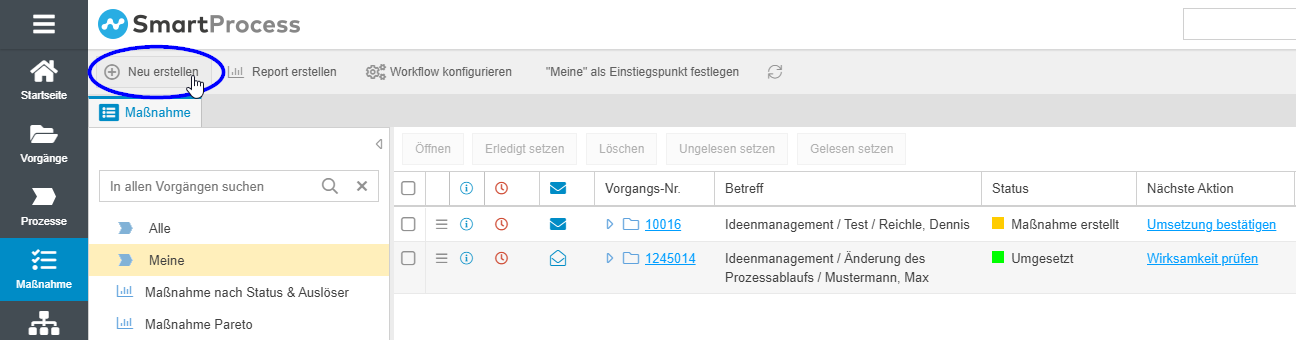
Sollten Sie den Menüpunkt auch dort nicht finden, fehlt Ihnen die Berechtigung neue Maßnahmen zu erstellen.
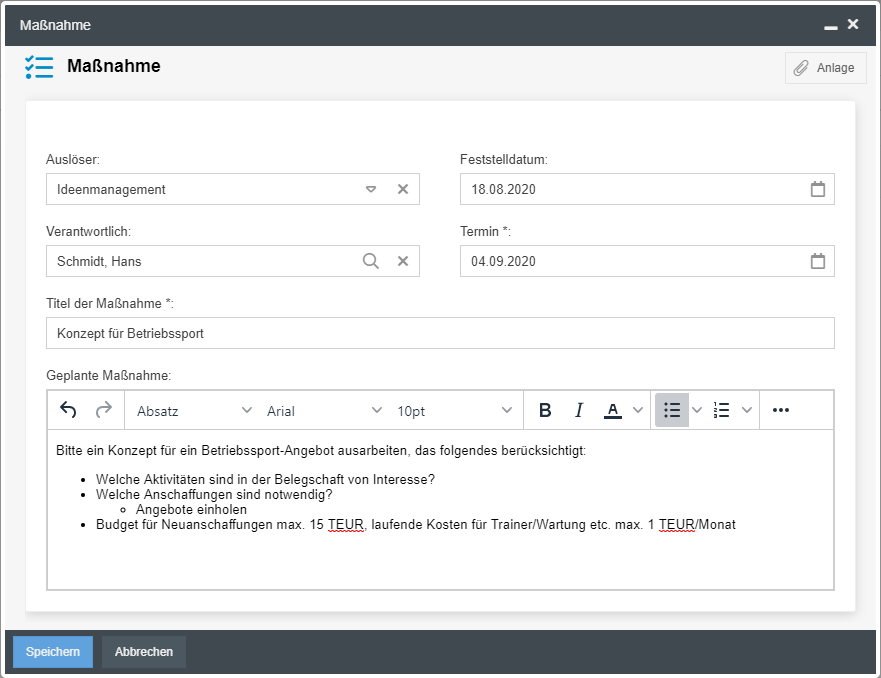
Wenn ein neuer Maßnahmen-Vorgang erstellt wird, öffnet sich zunächst das Hauptformular, in dem die Stammdaten eingetragen werden. Die entscheidenden Felder für den weiteren Ablauf der Maßnahme sind dabei:
- Verantwortlich -> Mit einem Klick auf die Lupe kann ein Benutzer aus SmartProcess ausgewählt werden. An diesen Benutzer wird der Maßnahmen-Vorgang nach der Erstellung zur Umsetzung weitergeleitet.
- Termin -> Das hier ausgewählte Datum wird als Fälligkeitstermin des Vorgangs eingetragen. Wenn das Datum erreicht wird und der Maßnahmen-Vorgang bis dahin nicht abgeschlossen ist, bekommt der Benutzer, der zu dem Zeitpunkt für den Vorgang verantwortlich ist, eine automatische einmalige Erinnerungsmail aus dem System zugeschickt.
Die weiteren Felder eignen sich bei späteren Auswertungen zur Filterung (Auslöser) oder dienen zur Beschreibung der durchzuführenden Aufgaben für den Verantwortlichen (Titel & Geplante Maßnahme).
Nach der Erstellung kann die Maßnahme an die verantwortliche Person weitergeleitet werden. Anschließend finden Sie im Menüpunkt Maßnahme in der Liste "Meine" eine Übersicht der Ihnen zugeordneten Maßnahmen oder in der Liste "Alle" eine Auflistung aller offenen Maßnahmen in SmartProcess.
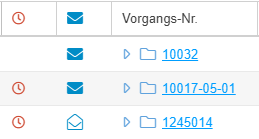
Wenn der Termin einer Maßnahme überschritten ist, wird dies in der Vorgangsliste mit einer roten Uhr gekennzeichnet. Über das Reporting können Sie zudem die überfälligen Maßnahmen herausfiltern.
Umsetzung bestätigen
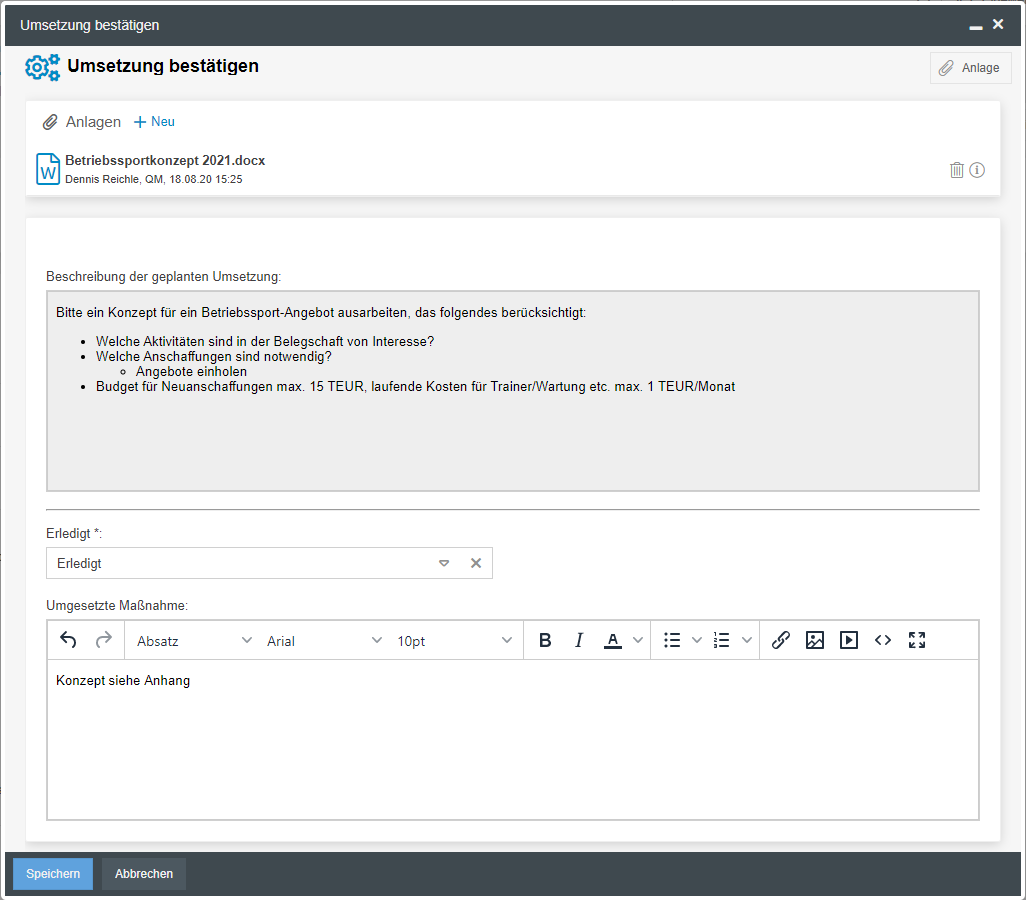
Wenn die verantwortliche Person den Auftrag ausgeführt hat, kann sie im Vorgangsfenster über die Aufgabe "Umsetzung bestätigen" dokumentieren, dass die Maßnahme erfolgreich umgesetzt wurde.
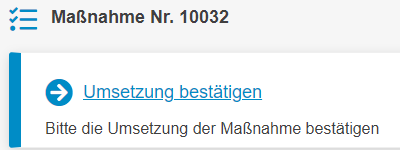
Neben der Auswahl, dass die Aufgabe erledigt wurde kann die Umsetzung in einem Kommentar weiterführend beschrieben und bei Bedarf Dateianlagen per Drag & Drop in der Eingabemaske hinzugefügt werden. Anschließend wird der Vorgang per Klick an den Ersteller der Maßnahme zurückgeleitet.
Wirksamkeit prüfen
Der Ersteller erhält den Vorgang nun zurück, um zu prüfen, ob die Umsetzung des Verantwortlichen das gewünschte Ziel erreicht hat. Dafür stehen ihm im Vorgangsfenster die Einträge in der Aktivitätenliste sowie die Hinweise in der Box "Letzte Aktivität" und eventuelle Dateianlagen zur Verfügung.
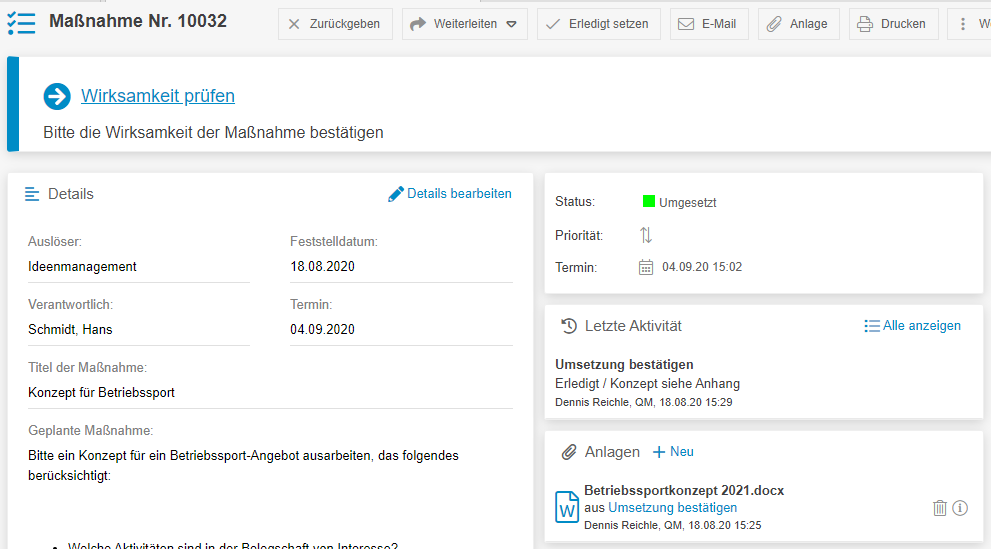
Über die Aufgabe "Wirksamkeit prüfen" kann der Ersteller nun über den weiteren Ablauf der Maßnahme entscheiden:
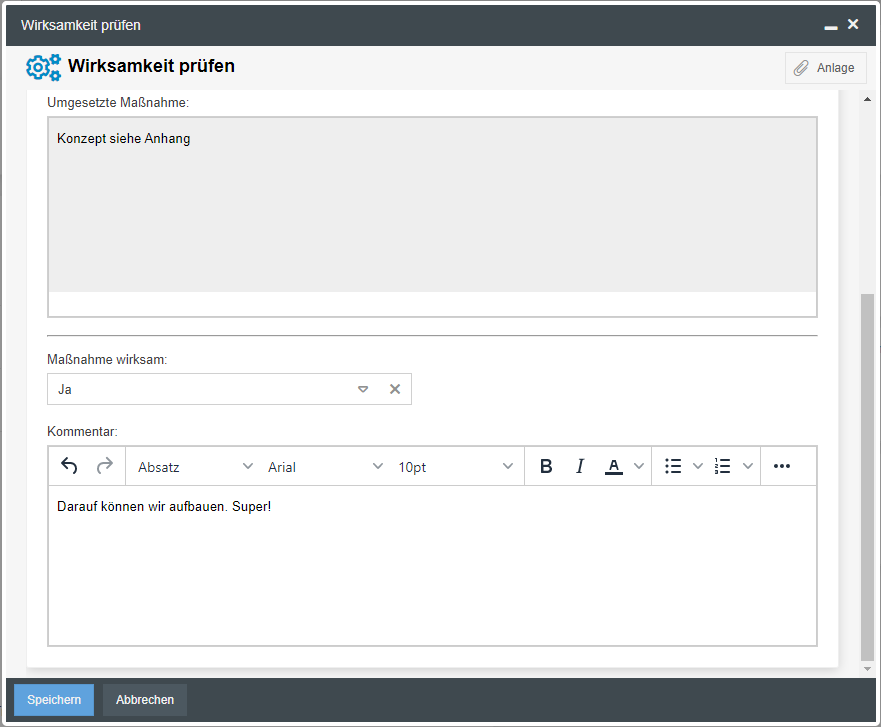
- Wird die Wirksamkeit mit Ja beurteilt, wird der Maßnahmen-Vorgang erfolgreich abgeschlossen.
- Wird die Wirksamkeit mit Nein beurteilt, wird der Maßnahmen-Vorgang mit dem Status "Änderungen erforderlich" zurück an die verantwortliche Person geleitet. Diese muss sich eine alternative Umsetzung überlegen und erneut in der Aufgabe "Umsetzung bestätigen" dokumentieren. Diese Schleife wird so oft wiederholt, bis die Maßnahme als wirksam beurteilt wird.
Auswertung
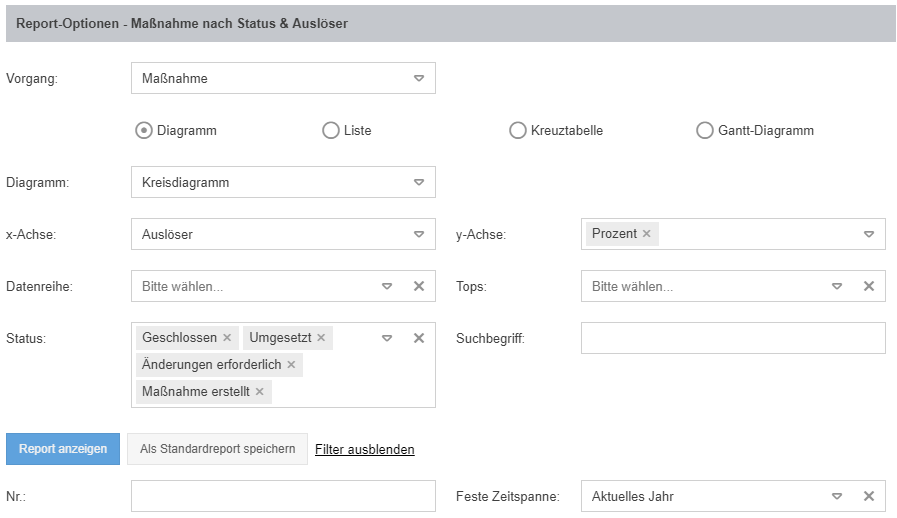
Um Maßnahmen-Vorgänge auszuwerten, gehen Sie anhand der Beschreibung im Artikel Reporting für Vorgänge vor. Für die Filterung der Vorgänge stehen Ihnen dabei immer die Felder aus dem jeweiligen Workflow zur Verfügung - in diesem Fall also die Felder aus dem Hauptformular des Maßnahmen-Workflows.
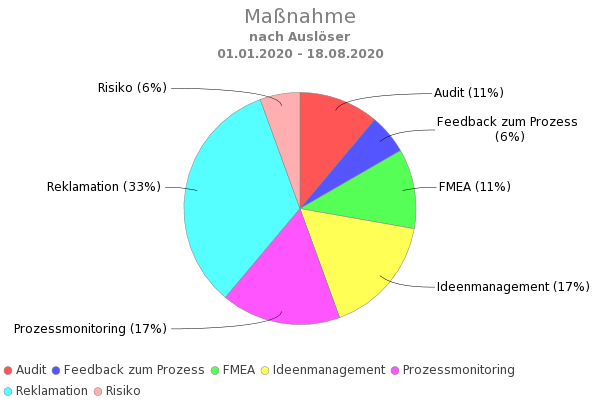
Das folgende Anschauungsbeispiel zeigt die Konfiguration und Ergebnisansicht eines Kreisdiagramms, bei dem alle Maßnahmen, die in dem aktuellen Jahr erstellt wurden, anteilig nach dem Auslöser kategorisiert werden. Daraus kann abgeleitet werden, durch welche Aktivitäten im Unternehmen viele zu erledigende Aufgaben anfallen.
Zentrales Maßnahmenmanagement
Dadurch, dass der Ablauf des Maßnahmen-Workflows allgemein gehalten ist, kann er von verschiedenen anderen Workflows aus gestartet werden, wenn die Umsetzung bestimmter Aufgaben nötig ist - beispielsweise in Folge von Abweichungen bei Audits, dem Feedback zu einem Prozess oder Dokument, einem kritisch bewerteten Punkt im Risikomanagement oder einer FMEA.
Damit werden Maßnahmen unabhängig von ihrer Herkunft nach einem zentralen und einheitlichen Ablauf bearbeitet und können gemeinsam ausgewertet werden.
War der Artikel hilfreich?
Auditmanagement
Kennzahlenmanagement