Inhaltsverzeichnis
Eigenschaften und Platzhalter in Word-Dateien
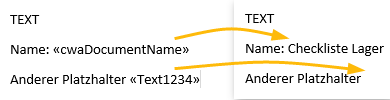
Sie können in Word-Dateien Platzhalter einfügen, um sich Informationen aus SmartProcess anzeigen zu lassen, wie z. B. den Namen oder die aktuelle Versionsnummer eines Dokuments. Wenn Sie dann in Smar…

Inhaltsverzeichnis
Sie können in Word-Dateien Platzhalter einfügen, um sich Informationen aus SmartProcess anzeigen zu lassen, wie z. B. den Namen oder die aktuelle Versionsnummer eines Dokuments. Wenn Sie dann in SmartProcess den Namen des Dokuments ändern, wird dieser geänderte Name automatisch auch in der angehängten Word-Datei geändert. So wird in der Word-Datei immer der aktuelle Wert aus den SmartProcess-Metadaten angezeigt.
Platzhalter für Dokumente
Folgende Eigenschaften von Dokumenten können an einer beliebigen Position in der Word-Datei eingefügt werden:
Inhalt | Feldname |
Dokumentenname | cwaDocumentName |
Beschreibung | cwaDocumentDescription |
Dokumentennummer | cwaDocumentNumber |
ID des Dokuments | cwaDocumentID |
Verantwortlich | cwaDocumentResponsibleName |
Sprache | cwaDocumentLanguage |
Dokumenten-Art | cwaDocumentType |
Kürzel der Dokumenten-Art | cwaDocumentTypeCode |
Versionsnummer | cwaDocumentVersion |
Status | cwaDocumentStatus |
Datum der Veröffentlichung | cwaDocumentPublicationDate |
Versionsbeschreibung | cwaDocumentVersionDescription |
Gültig ab | cwaDocumentValidFrom |
Gültig bis | cwaDocumentValidTill |
Dateiname | cwaDocumentFileName |
Dateiname PDF | cwaDocumentPdfFileName |
Benutzerdefiniertes Feld | Name des Feldes in SmartProcess |
Bei benutzerdefinierten Feldern, die eine mehrsprachige Eingabe ermöglichen, kann zudem über ein Präfix mit dem Sprachkürzel die angezeigte Sprache des Feldinhalts festgelegt werden.
Ein MergeField mit dem Namen "DE_Feldname" wird beispielsweise immer der Wert des Feldes in deutscher Sprache ausgeben. Wird auf diesen Zusatz verzichtet, richtet sich der Wert des MergeFields nach der Sprache des Dokuments, die in den Dokumentendetails erfasst wurde.
Hinweis für die Veröffentlichung von Word-Dateien im Quellformat
Wenn eine Word-Datei mit Platzhaltern im Quellformat und nicht als PDF veröffentlicht wird, werden die Platzhalter im veröffentlichten Dokument trotzdem aufgelöst und mit Inhalten gefüllt. Wird die veröffentlichte Datei heruntergeladen, enthält sie nur noch umgewandelten Text und keine Platzhalter mehr.
Mergefields für Eigenschaften in Tabellenform
Einige Dokumenteneigenschaften werden nicht in einzelnen Feldern eingetragen, sondern liegen stattdessen in Form von Listen vor, wie z. B. die Liste der verknüpften Anforderungen & Normen.
Normen & Anforderungen
Erstellen Sie eine Tabelle in Word und tragen in der ersten Zeile die Überschriften für die Spalten ein. In der zweiten Zeile können Sie die verfügbaren Mergefields, wie gewohnt, hinzufügen. Damit die Inhalte der Liste allerdings richtig ausgegeben werden können, sind zusätzlich zwei spezielle Mergefields erforderlich:
- "TableStart:cwaDocumentRequirements" -> Dieses Mergefield wird an den Anfang der ersten Spalte der Tabelle eingefügt
- "TableEnd:cwaDocumentRequirements" -> Dieses Mergefield wird an das Ende der letzten Spalte der Tabelle eingefügt

Diese beiden Mergefields geben selbst keine Daten aus. Sie sorgen aber dafür, dass die Daten aus der Liste "Anforderungen & Normen" ausgelesen werden können und automatisch für jeden Eintrag in der Liste eine zusätzliche Zeile in der Word-Tabelle generiert wird. Bei 3 Einträgen in der Liste "Anforderungen & Normen" enthält die Tabelle in der Word-Datei also 3 Zeilen mit Daten.
Verfügbare Inhalte und Feldnamen für Anforderungen & Normen:
Inhalt | Feldname |
Anforderungstyp | Anforderungstyp |
Anforderung / Norm | Anforderung / Norm |
Abschnitt | Abschnitt |
Bezeichnung Anforderung | Bezeichnung Anforderung |
Wenn Sie in der Konfiguration des Katalogs Normen & Anforderungen den Namen des Felds "Abschnitt" in "Kapitel" ändern, muss auch das Mergefield "Kapitel" heißen.
Daten der letzten Veröffentlichung
Sie können sich ebenfalls die Daten der letzten Veröffentlichung als Tabelle ausgeben lassen. Diese enthält dann alle Autoren, Prüfer und den Freigebenden.
Erstellen Sie dafür eine Tabelle in Word und tragen in der ersten Zeile die Überschriften für die Spalten ein. In der zweiten Zeile können Sie die verfügbaren Mergefields hinzufügen. Damit die Inhalte der Liste allerdings richtig ausgegeben werden können, sind zusätzlich zwei spezielle Mergefields erforderlich:
- TableStart:cwaDocumentEditors -> Dieses Mergefield wird an den Anfang der ersten Spalte der Tabelle eingefügt
- TableEnd:cwaDocumentEditors -> Dieses Mergefield wird an das Ende der letzten Spalte der Tabelle eingefügt

Diese beiden Mergefields geben selbst keine Daten aus. Sie sorgen aber dafür, dass die Daten der letzten Freigabe ausgelesen werden können und automatisch für jeden Autor, Prüfer und Freigebenden eine zusätzliche Zeile in der Word-Tabelle generiert wird.
Verfügbare Inhalte und Feldnamen für Freigabedaten:
Inhalt | Feldname |
Aufgabe der bei der Veröffentlichung (Ersteller, Prüfer, Freigebender) | cwaDocumentEditType |
Funktion / Abteilung | cwaDocumentEditorFunction |
Name | cwaDocumentEditorName |
Datum des Eintrags | cwaDocumentEditDate |
Ergebnis | cwaDocumentEditState |
Versionshistorie
Als Tabelle lässt sich zudem eine Auflistung aller bisherigen Versionen des Dokuments inklusive einer eventuellen Beschreibung ausgeben.
Bei der Konfiguration kommt es darauf an, ob die Tabelle alle Hauptversionen des Dokuments auflisten soll oder zusätzlich alle jemals erstellten Unterversionen:
Nur die Hauptversionen | Alle Unterversionen |
Wenn lediglich die Hauptversionen ausgegeben werden sollen, wird die Tabelle mit den folgenden Mergefields aufgerufen:
 Als Ergebnis ergibt sich eine Tabelle mit einer Zeile für jede Hauptversion. | Wenn auch alle Unterversionen ausgegeben werden sollen, wird die Tabelle mit den folgenden Mergefields aufgerufen:
 Als Ergebnis ergibt sich eine Tabelle mit einer Zeile für jede Version. |
Unabhängig davon, ob nur die Hauptversionen oder auch alle Unterversionen angezeigt werden, stehen folgende Mergefields für die Versionshistorie zur Verfügung:
Inhalt | Feldname |
Version | cwaDocumentListVersion |
Erstelldatum der Version | cwaDocumentListCreationDate |
Änderungsdatum der Version | cwaDocumentListEditDate |
Gültig von | cwaDocumentListValidFrom |
Gültig bis | cwaDocumentListValidTo |
Versionsbeschreibung | cwaDocumentListEdits |
Mergefields in Dokumentenvorlagen
Hier wird lediglich beschrieben, wie Mergefields in Word-Vorlagen eingesetzt werden können.
Dokumentenvorlagen können genutzt werden, um ein einheitliches Format und Design für neu erstellte Dokumente sicherzustellen. Für Word-Vorlagen gibt es dabei die Möglichkeit Mergefields in diese Vorlagen einzufügen. Wenn dann ein Dokument auf Basis dieser Vorlage neu erstellt wird, sind bereits nach der Erstellung diverse Informationen aus SmartProcess in der Word-Datei enthalten.
Im folgenden Beispiel wird eine normale Word-Datei erstellt und eine Kopfzeile mit einem Unternehmenslogo sowie einigen Mergefields eingefügt, die u. a. den Dokumentennamen und die Versionsnummer ausgeben sollen.
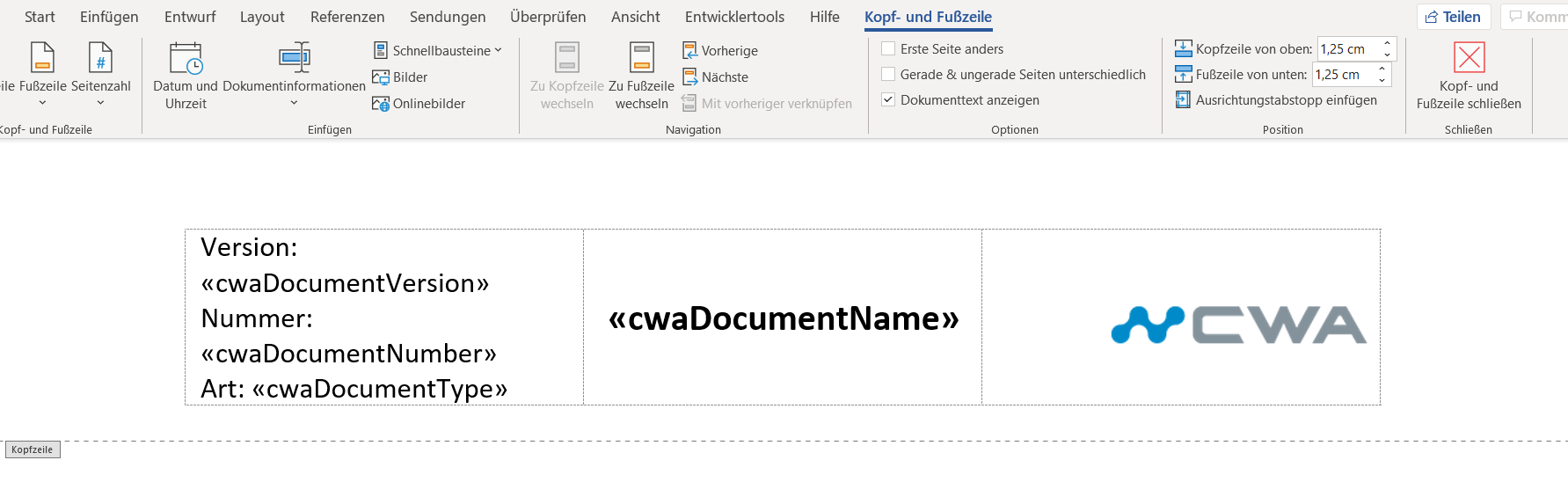
Diese Datei wird nun im Einstellungspunkt Dokumentenvorlagen hochgeladen. Anschließend wird in ein neues Dokument auf Basis dieser Vorlage erstellt und die Dokumentendetails ausgefüllt. Das Ergebnis ist ein Dokument mit einer Word-Datei als Anlage, deren Kopfzeile für den Anwender folgendermaßen aussieht:

Auf diese Weise lassen sich Word-Dokumente mit einheitlichen Kopf- und Fußzeilen erstellen, sodass der Fokus bei der Bearbeitung voll auf der Inhaltspflege liegen kann.
War der Artikel hilfreich?
Dateien direkt in Office bearbeiten
Dokumente - Status, Version, Veröffentlichung und Gültigkeit
