Übersetzungsexport und -import
Ist in einigen Systemsprachen keine Übersetzung für Prozesse und deren Objekte hinterlegt, wird der Inhalt der Objekte stattdessen in der Standardsprache des Systems angezeigt, die bei der Installati…

Um die Inhalte von bereits erstellten und modellierten Prozessen nachträglich in weiteren Sprachen in SmartProcess hinzuzufügen, kann die Funktion des Übersetzungsexport und -import genutzt werden.
Gewünschte Inhalte exportieren
Wählen Sie im Prozess-Explorer die Prozessgruppe oder den Prozess aus, dessen Inhalte Sie per Ex-/Import übersetzen möchten. Wählen Sie anschließend den Pfad Import/Export -> Export -> Übersetzung.
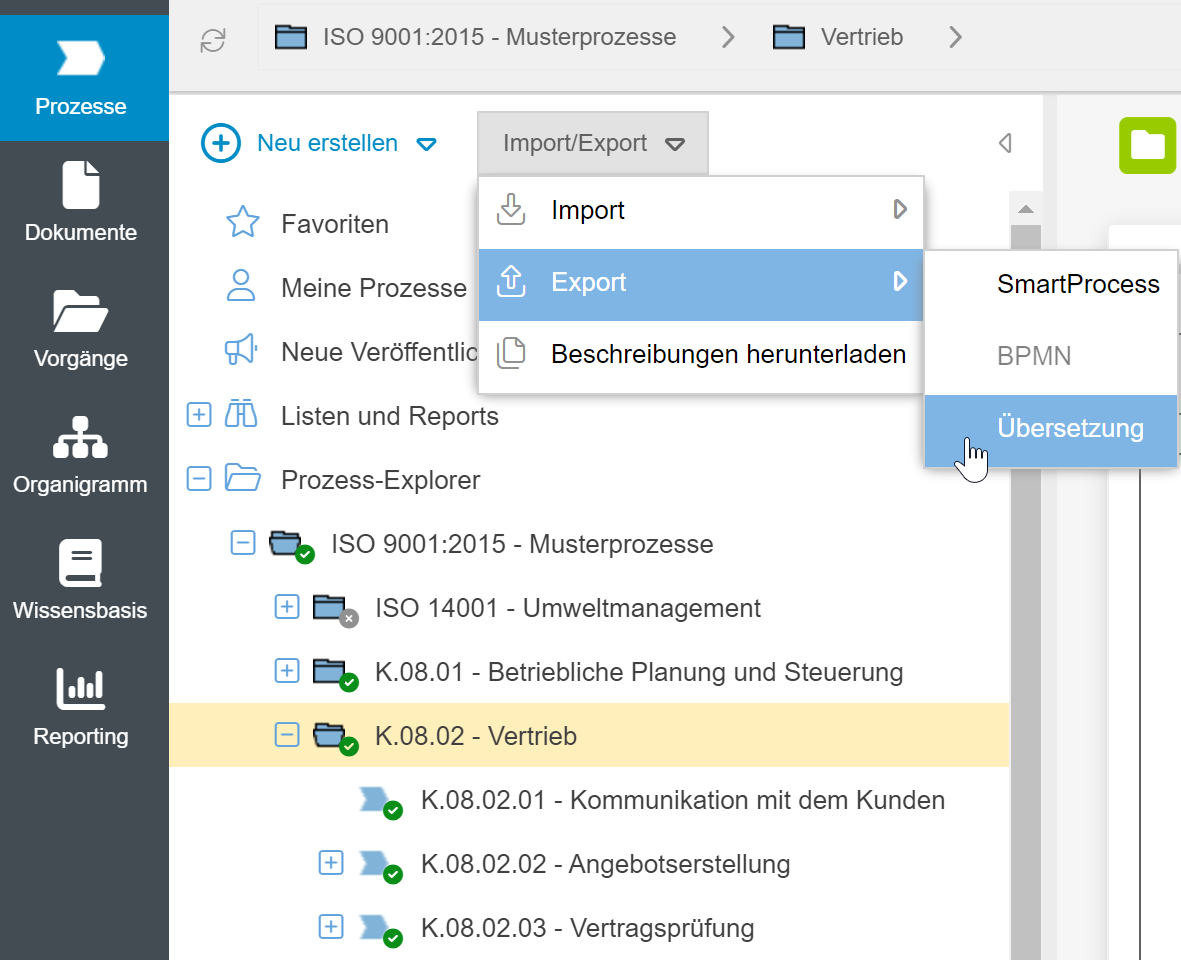
Wird der Übersetzungsexport also für die Prozessgruppe "Vertrieb" durchgeführt, werden auch alle Daten der darunterliegenden Prozesse "Kommunikation mit dem Kunden", "Angebotserstellung" und "Vertragsprüfung" für die Übersetzung mit exportiert. Wird nur der Prozess "Angebotserstellung" ausgewählt, werden nur die Daten dieses Prozesses für die Übersetzung exportiert.
Der Export generiert eine Excel-Datei und legt diese im Ordner Downloads auf dem Laufwerk Ihres Computers ab. Wenn Sie diese öffnen, ergibt sich folgende Ansicht:
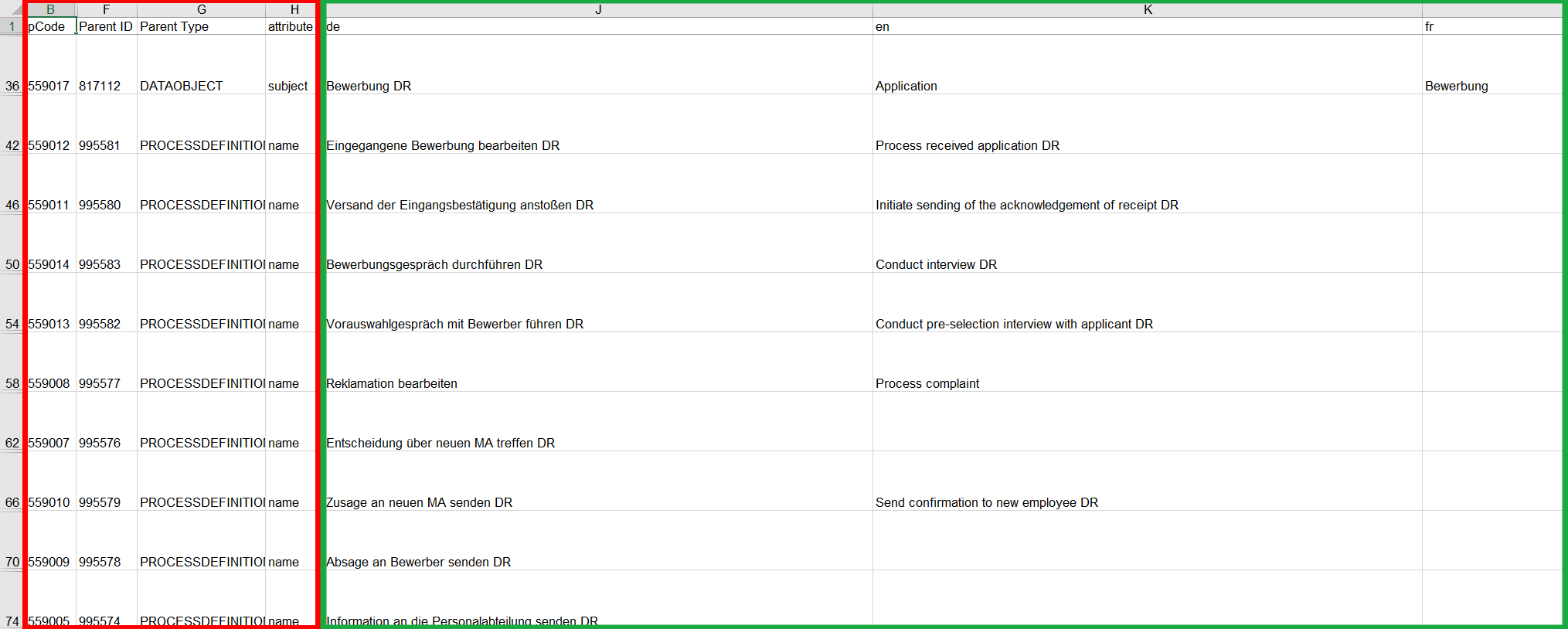
Die ersten 4 Spalten (rot umrahmt) dienen der Zuordnung der Übersetzungen zu den richtigen Objekten beim Import und sollten nicht verändert werden. Des Weiteren wird für jede in SmartProcess aktivierte Sprache eine Spalte angeboten (grün umrahmt), in der die Übersetzungen eingetragen werden können. Nach der Bearbeitung speichern Sie die Datei ab.
Übersetzungsdatei importieren
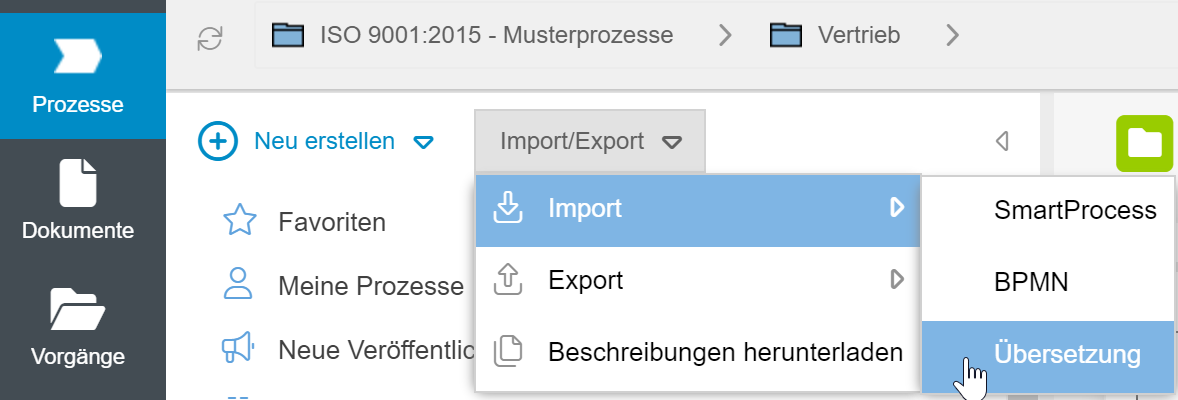
Der Übersetzungsimport erfolgt im Navigationsbereich des Menüs Prozesse über den Pfad Import/Export -> Import -> Übersetzung.
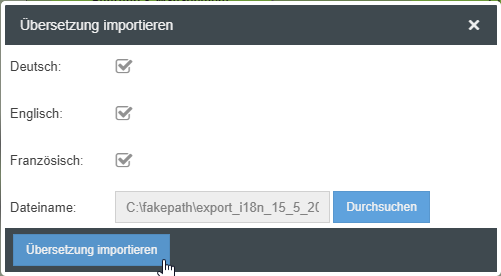
Wählen Sie anschließend im Fenster mit dem Button <Durchsuchen> die Excel-Datei mit den Übersetzungen sowie die Sprachen aus, für welche die Übersetzungen importiert werden sollen. Anschließend können Sie den Import mit dem Button <Übersetzung importieren> starten.
War der Artikel hilfreich?
BPMN-Import und -Export
Prozesse und Prozessgruppen teilen
