Inhaltsverzeichnis
Import von Daten
Importe sollten nur von Benutzern mit sehr guten SmartProcess-Kenntnissen durchgeführt werden! Außerdem sollte jeder Import zunächst mit wenigen Datensätzen getestet werden! In SmartProcess lassen si…

Inhaltsverzeichnis
Außerdem sollte jeder Import zunächst mit wenigen Datensätzen getestet werden!
In SmartProcess lassen sich verschiedene Inhalte per Import aus einer Microsoft Excel oder CSV-Datei erstellen und verändern.
Die Importmaske ist dabei unabhängig vom importierten Inhalt immer ähnlich aufgebaut. Die allgemeingültige Importmaske wird in diesem Artikel beschrieben. Welche Besonderheiten beim Import der jeweiligen Inhalte zu beachten sind, wird in den verlinkten Artikeln beschrieben:
- Besonderheiten beim Kontakte Import
- Besonderheiten beim Benutzer Import
- Besonderheiten beim Organisationseinheiten Import
- Besonderheiten beim Vorgangsimport
- Besonderheiten beim Dokumenten-Metadaten Import
- Besonderheiten beim Katalogdaten Import
Das Importfenster unterteilt sich in 4 Segmente.
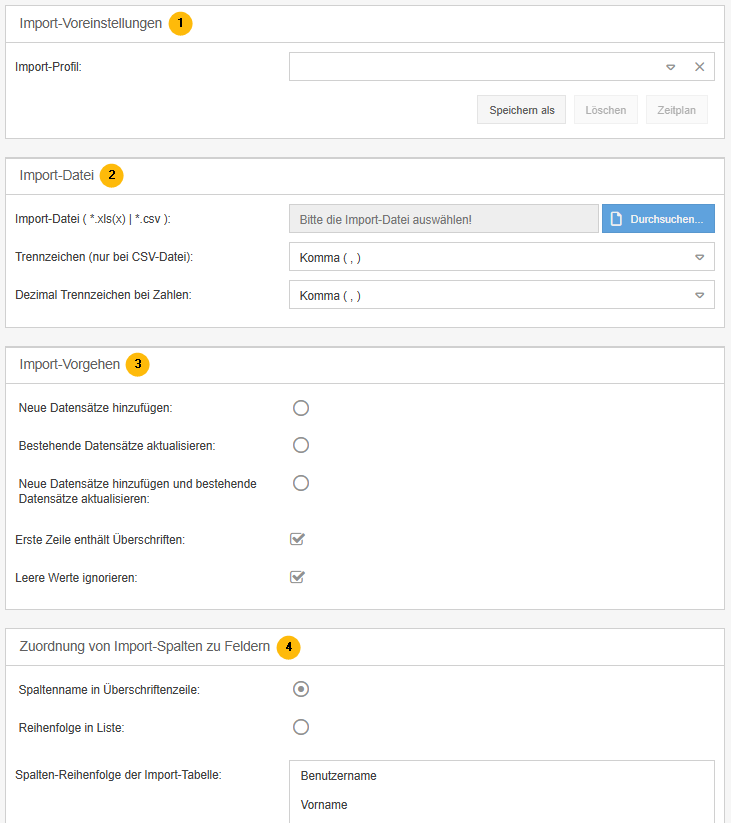
1 - Import Voreinstellungen
Hiermit ist es möglich die Daten von einer Excel- oder CSV-Datei in regelmäßigen Abständen automatisch importieren zu lassen.
Legen Sie dafür ein Importprofil mit den gewünschten Einstellungen für die Segmente 2 bis 4 an, indem Sie einen Namen in das Feld eintippen und <Speichern als> klicken. Anschließend ist der Button <Zeitplan> klickbar, mit dem sich das folgende Fenster öffnet:
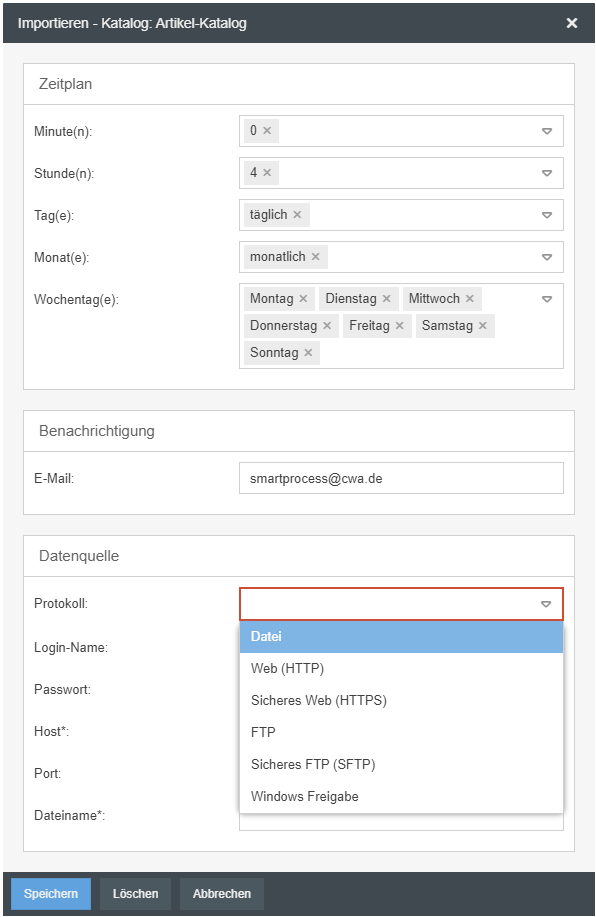
Im Bereich Zeitplan legen Sie fest, wie häufig SmartProcess versuchen soll die angegebene Datenquelle abzurufen und den Import ins System durchzuführen. Im Beispiel wird das System versuchen den Import täglich um 4:00 Uhr anzustoßen.
Im Bereich Benachrichtigung können Sie eine E-Mail Adresse eintragen, an die nach dem Importversuch eine Information versendet wird, ob der Import erfolgreich war oder nicht.
Im Bereich Datenquelle legen Sie fest, wie SmartProcess auf die Excel- oder CSV-Datei zugreifen kann.
Wenn Sie die Daten, die SmartProcess importieren soll, also aus einem anderen System exportieren, muss diese exportierte Excel- oder CSV-Datei die vorherige am festgelegten Speicherort immer unter dem gleichen Namen überschreiben.
Sie können SmartProcess auf unterschiedliche Weise Zugriff auf die Datei verschaffen (Für die Einrichtung setzt sich am besten ein Mitarbeiter aus der IT mit dem CWA-Support in Verbindung):
Datei | Um den Zugriff hierüber sicherzustellen, muss die zu importierende Datei auf dem gleichen Server abgelegt werden, wie die SmartProcess-Installation. Bei dieser Auswahl muss nur der Pfad zum Speicherort eingetragen werden. Der Zugriff auf die Datei erfolgt dann über den Ordnerpfad des Servers. Dies ist nur für On-Premises-Installationen möglich. |
Web (HTTP) / Sicheres Web (HTTPS) | Wenn die Datei über eine URL aufgerufen werden kann, kann diese als Dateiname für den Zugriff hinterlegt werden. |
FTP / Sicheres FTP (SFTP) | Die Importdatei wird von Ihnen auf einem File Transfer Protocol-Server abgelegt. Sofern kein anonymer Zugriff auf den FTP-Server gestattet ist, müssen in den entsprechenden Feldern der Login-Name und das Passwort für den Zugriff eingetragen werden. Auch der Host und der Port (Standard: 21, ggf. abweichend) müssen eingetragen werden. |
Windows-Freigabe | Für den Zugriff muss die zu importierende Datei auf einem Rechner im gleichen Netzwerk und gleicher Domäne, wie der Server mit der SmartProcess-Installation, gespeichert sein. Der Ordner, in dem die Importdatei abgelegt wurde, kann innerhalb des Netzwerks freigegeben werden. Für den Zugriff muss die Adresse des Windows-Freigabe-Ordners bekannt sein und eingetragen werden. Falls der Ordnerzugriff passwortgeschützt ist, müssen zusätzlich die Felder Login-Name und Passwort ausgefüllt werden, damit der Import funktioniert. Dies ist nur für On-Premises-Installationen möglich. |
2 - Import-Datei
Wählen Sie bei einem einmaligen Import über den Button <Durchsuchen> die Excel- oder CSV-Datei aus.
Bei einer CSV-Datei ist zusätzlich die Angabe notwendig, mit welchem Zeichen die Datenspalten voneinander getrennt sind. Wählen Sie zudem aus, ob Dezimalzahlen per Komma oder Punkt getrennt werden.
3 - Import-Vorgehen
Hinzufügen / Aktualisieren von Datensätzen
Beim Import einer Datei kann jedes Mal entschieden werden, ob ausschließlich als neu erkannte Datensätze erstellt werden, lediglich bestehende Datensätze aktualisiert werden oder beides in Kombination erfolgen soll.
Hierfür muss SmartProcess einen bestehenden Datensatz erkennen können. Je nach importiertem Inhalt gibt es deshalb immer ein oder mehrere Felder, die als eindeutiges Erkennungsmerkmal für einen Datensatz dienen (z. B. ist der Benutzername bei Benutzern immer eindeutig).
Beim Versuch einen Eintrag mit identischem Feld erneut zu importieren, wird der Eintrag von SmartProcess als bestehender Datensatz identifiziert.
Es existiert bereits ein Benutzer mit dem Benutzernamen 'a_kern'. In der Importdatei gibt es einen Eintrag, der in der Benutzername-Spalte 'a_kern' enthält. Dieser Eintrag wird als bestehender Datensatz identifiziert.
Für den Umgang mit neuen / bestehenden Datensätzen beim Import gibt es folgende Optionen:
Neue Datensätze hinzufügen | Wenn SmartProcess einen Eintrag in der Importdatei als bestehenden Datensatz erkennt, wird dieser beim Import ignoriert. Findet SmartProcess allerdings einen Eintrag in der Importdatei, der noch nicht existiert, wird dieser neu erstellt. Beispiel: - In SmartProcess gibt es bisher einen einzigen Benutzer mit dem Benutzernamen a_kern. - In der Importdatei gibt es 2 Einträge mit den Benutzernamen a_kern und b_smith. - Der Eintrag a_kern wird als bestehender Datensatz erkannt. Die Daten des Benutzers in SmartProcess bleiben unverändert bestehen. - Der Eintrag b_smith wird als neuer Datensatz erkannt. SmartProcess legt diesen als neuen Benutzer an. - Am Ende des Imports gibt es zwei Benutzer in SmartProcess. |
Bestehende Datensätze aktualisieren | Wenn SmartProcess einen Eintrag in der Importdatei als bestehenden Datensatz erkennt, werden dessen Daten durch die Angaben in der Importdatei überschrieben. Findet SmartProcess allerdings einen Eintrag in der Importdatei, der noch nicht existiert, wird dieser ignoriert. Beispiel: - In SmartProcess gibt es bisher einen einzigen Benutzer mit dem Benutzernamen a_kern. - In der Importdatei gibt es 2 Einträge mit den Benutzernamen a_kern und b_smith. - Der Eintrag a_kern wird als bestehender Datensatz erkannt. Die Daten des Benutzers in SmartProcess werden durch die Daten in der Importdatei überschrieben (um z. B. die Kontaktdaten des bestehenden Benutzers zu ändern) - Der Eintrag b_smith wird als neuer Datensatz erkannt und beim Import ignoriert. - Am Ende des Imports gibt es einen Benutzer in SmartProcess. |
Neue Datensätze hinzufügen und bestehende Datensätze aktualisieren | Wenn SmartProcess einen Eintrag in der Importdatei als bestehenden Datensatz erkennt, werden dessen Daten durch die Angaben in der Importdatei überschrieben. Findet SmartProcess einen Eintrag in der Importdatei, der noch nicht existiert, wird dieser neu erstellt. Beispiel: - In SmartProcess gibt es bisher einen einzigen Benutzer mit dem Benutzernamen a_kern. - In der Importdatei gibt es 2 Einträge mit den Benutzernamen a_kern und b_smith. - Der Eintrag a_kern wird als bestehender Datensatz erkannt. Die Daten des Benutzers in SmartProcess werden durch die Daten in der Importdatei überschrieben (um z. B. die Kontaktdaten des bestehenden Benutzers zu ändern) - Der Eintrag b_smith wird als neuer Datensatz erkannt. SmartProcess legt diesen als neuen Benutzer an. - Am Ende des Imports gibt es zwei Benutzer in SmartProcess. |
Die Auswahl Bestehende Datensätze aktualisieren ermöglicht es Feldwerte von vorhandenen Einträgen zu verändern oder ergänzen, z. B. können auf diese Weise für mehrere Benutzer nachträglich die Adressdaten ihres Standorts hinzugefügt oder geändert werden.
Dabei muss die Importdatei nicht für jedes Feld eine eigene Spalte beinhalten. Bei Spalten, die in der Importdatei nicht aufgeführt werden, werden die Inhalte im System unverändert belassen.
Alle Datensätze vor Import löschen (Nur bei Vorgangs und Katalogimport)
Wenn sich bisher also 100 Einträge im System befanden und durch den Import 20 hinzugefügt werden, befinden sich nach dem Import nur die 20 neuen Einträge im System. Dies bietet sich nur an, wenn Daten per Import vollständig ausgetauscht werden sollen.
Erste Zeile enthält Überschriften
Um die Überschriften in der ersten Zeile der Importdatei nicht als Datensatz mit zu importieren, muss diese Checkbox aktiviert werden.
Leere Werte ignorieren
Diese Option bestimmt, wie beim Aktualisieren von Datensätzen mit Tabellenzellen umgegangen wird, die keinen Wert enthalten.
- In SmartProcess gibt es bisher einen einzigen Benutzer mit dem Benutzernamen a_kern und diversen weiteren Angaben, wie einer Telefonnummer
- Über einen Import sollen die Daten aktualisiert werden.
- In der Importdatei steht in der Spalte "Telefonnummer" kein Wert (z. B. weil die Nummer sich nicht geändert hat).
Wenn die Checkbox nicht aktiv ist, werden vorhandene Daten durch eine leere Zelle in der Importdatei überschrieben und damit Werte gelöscht.
Ist die Checkbox aktiv, bleiben die Werte erhalten.
4 - Zuordnung von Import-Spalten zu Feldern
In diesem Abschnitt wird SmartProcess vermittelt, welcher Wert aus der Importdatei in welches Feld in SmartProcess eingetragen werden soll. Hierfür gibt es zwei mögliche Verhalten:
Spaltenname in Überschriftenzeile | Dieses Vorgehen wird für den Datenimport empfohlen. Um den Wert aus der richtigen Spalte in das richte Feld in SmartProcess zu übertragen, wird hierbei der Spaltenname in der ersten Zeile der Importdatei verwendet. Die Spalte muss dabei genauso benannt sein, wie das Feld in SmartProcess. Eine Auflistung der Feldnamen finden Sie ebenfalls in dem Importfenster. 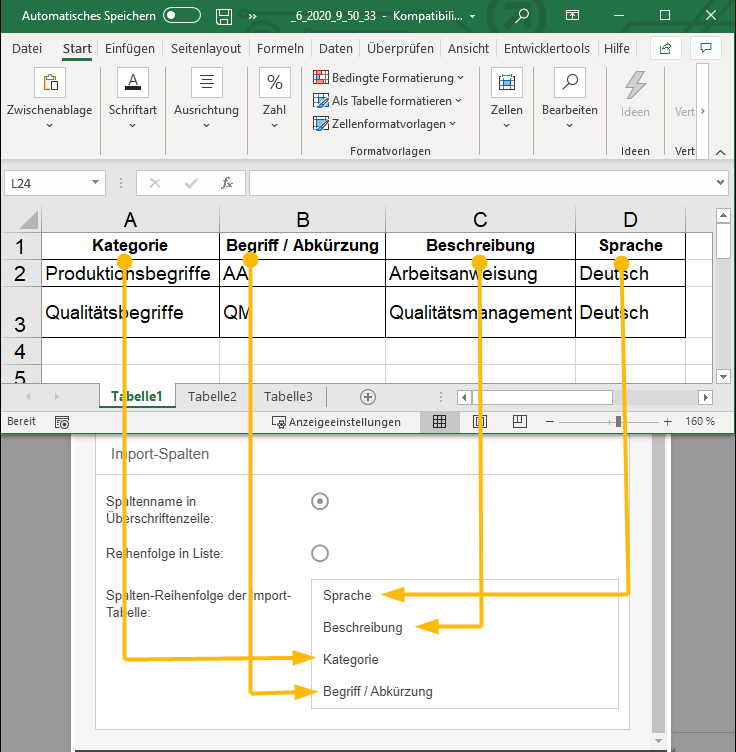 Die Reihenfolge der Spalten in der Importdatei spielt bei dieser Auswahl keine Rolle. Bei Katalogen können Sie die Listenansicht aus SmartProcess exportieren. Damit generieren Sie sich eine Vorlage für den anschließenden Datenimport, bei der die Spaltenüberschriften schon richtig benannt sind. |
Reihenfolge in Liste | Bei diesem Import-Verhalten wird anhand der Reihenfolge der Spalten in der Importdatei die Eintragung in den entsprechenden Feldern in SmartProcess vorgenommen. Dafür muss die Reihenfolge der Spalten in der Importdatei von links nach rechts gelesen genau der Reihenfolge im Importfenster in SmartProcess von oben nach unten gelesen entsprechen. Die Einträge in der ersten Spalte werden dann in das erstgenannte Feld geschrieben usw. 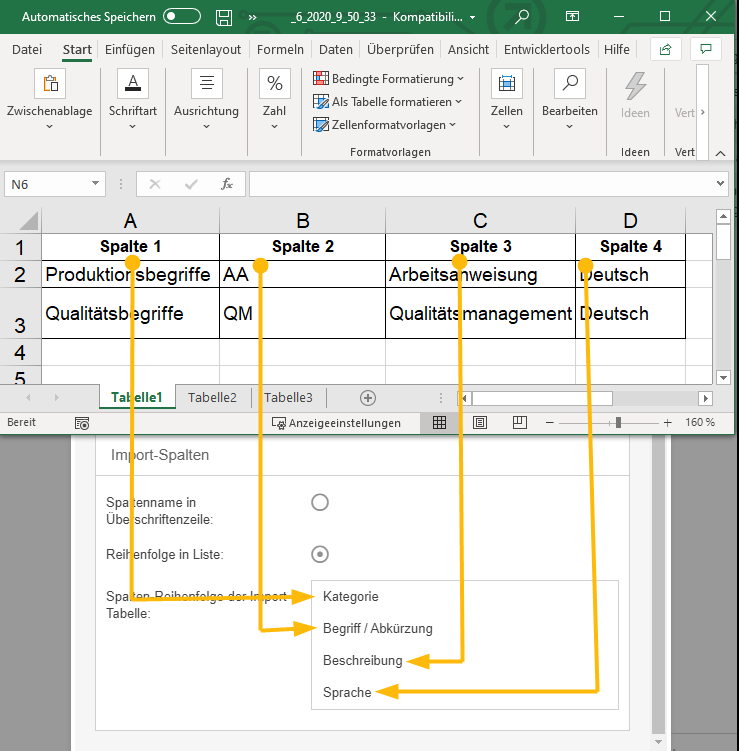 Die Überschriften der Spalten in der Importdatei spielen bei dieser Auswahl keine Rolle. Sie können die Spaltenreihenfolge im Importfenster von SmartProcess per Drag & Drop anpassen. |
Import-Vorschau
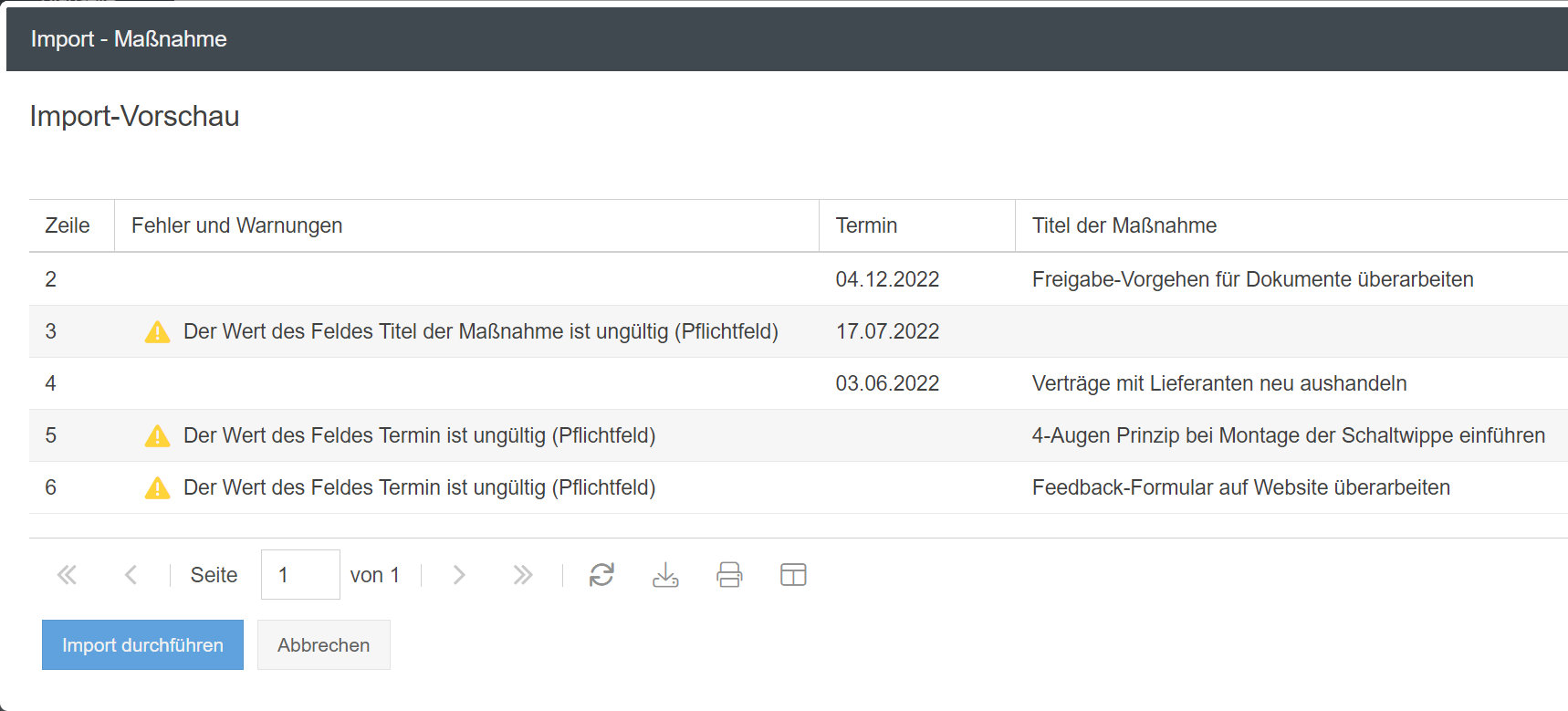
Beim Klick auf <Importieren> wird der Import nicht sofort ausgeführt. Stattdessen wird im Hintergrund zunächst die Import-Datei eingelesen und eine Vorschau generiert. Dieser können Sie entnehmen, falls einige Zeilen fehlerhafte Daten enthalten und nicht erfolgreich importiert werden würden.
- Rote Warnungen verhindern, dass der Import für diese Zeile durchgeführt wird.
- Gelbe Hinweise können bei Bedarf übergangen werden. Dies kann ggf. unerwünschtes Verhalten zur Folge haben. Wenn, wie im Beispiel unten, Datumspflichtfelder nicht gefüllt sind, kann der Vorgang später keine Deadline berechnen und somit nicht eskalieren.
Wenn Sie mit dem Ergebnis der Vorschau zufrieden sind, können Sie via <Import durchführen> den Import starten.
War der Artikel hilfreich?
Kontakte Import
