Inhaltsverzeichnis
Archiv exportieren
Mit der Funktion Archiv exportieren können unterschiedliche SmartProcess-Daten gebündelt aus der Anwendung exportiert werden. Der Export von allen Daten erfolgt in einem.zip-Archiv, in dem wiederum f…

Inhaltsverzeichnis
Mit der Funktion Archiv exportieren können unterschiedliche SmartProcess-Daten gebündelt aus der Anwendung exportiert werden. Der Export von allen Daten erfolgt in einem .zip-Archiv, in dem wiederum für jeden Datensatz eine PDF-Datei kreiert wird. Welche Daten in welcher Form in diesen PDF-Dateien enthalten sind, kann den unten stehenden Abschnitten zu den jeweiligen Inhalten entnommen werden.
Unabhängig vom exportierten Inhalt ist in der .zip-Datei immer eine export-info Datei enthalten, in der dokumentiert ist, von welchem Benutzer zu welchem Zeitpunkt und mit welchen Filtereinstellungen der Archivexport durchgeführt wurde.
Vorgänge exportieren
Konfiguration des Vorgangsexports
Um Daten von Vorgängen zu exportieren, muss zunächst der Workflow ausgewählt werden, dessen Daten Sie exportieren möchten. Wenn Sie sehr viele Workflows im Einsatz haben, kann die Liste bei Bedarf über die Suche nach Hauptvorgang oben rechts gefiltert werden.
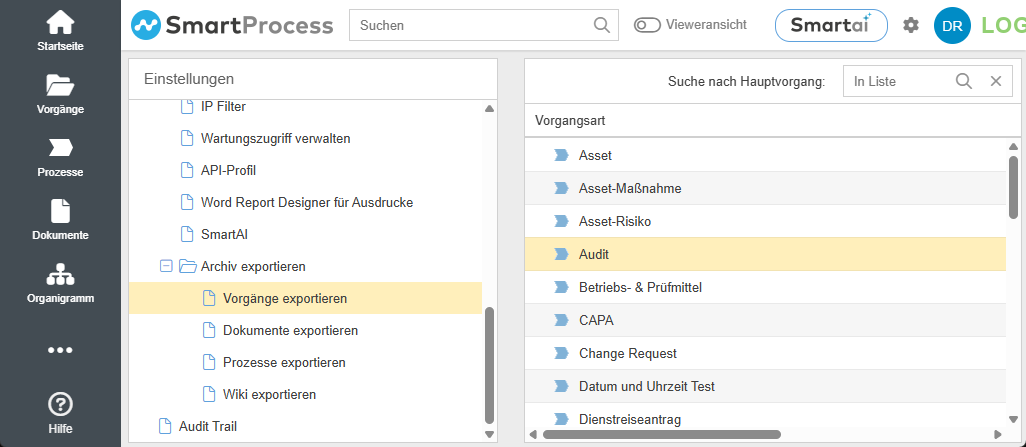
Nach der Auswahl des Hauptvorgangs (z. B. Audit) öffnet sich ein Bereich, in dem der Export mit folgenden Optionen konfiguriert werden kann:
Sprache | Hierbei geht es darum, in welcher Sprache die Bezeichnungen bei mehrsprachigen Vorgangsdaten, wie z. B. Feldnamen, Statusnamen oder Werte aus Auswahlfeldern, in der PDF-Datei angezeigt werden sollen. |
Report (optional) | Wenn hier keine Auswahl erfolgt, werden alle Vorgänge dieses Workflows exportiert. Bei Bedarf kann jedoch ein vorab definierter und gespeicherter Report ausgewählt werden. Beim Export der Daten werden dann die Filter des ausgewählten Reports angewandt. Auf diese Weise kann vorgefiltert werden, welche Vorgangsdaten tatsächlich exportiert werden sollen (z. B. nur Prozessaudits oder nur geschlossene Auditvorgänge). |
Gelöschte Objekte einschließen | Ist diese Checkbox aktiviert, wird im .zip-Archiv ein zusätzlicher Ordner namens Gelöscht erstellt. In diesem befinden sich ausschließlich Vorgänge, die sich zum Zeitpunkt des Exports im Status Gelöscht befunden haben. |
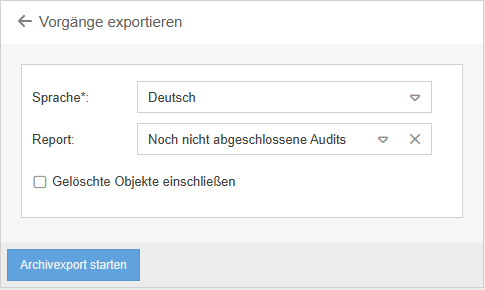
Mit einem Klick auf Archivexport starten beginnt die Generierung des .zip-Archivs. Sobald dieses fertiggestellt wurde, kann über Archivexport herunterladen der Download gestartet werden.
Ergebnis des Vorgangsexports
Der Vorgangsexport gibt folgendes aus:
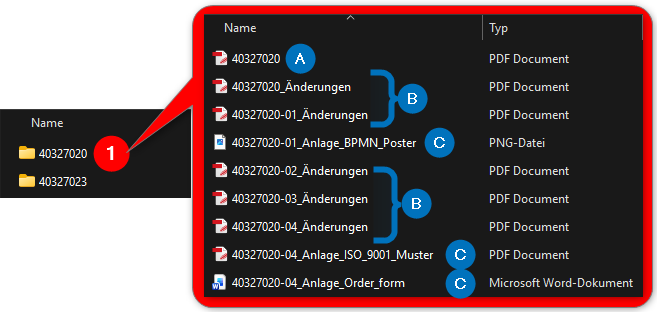
- Einen eigenen Ordner für jeden Hauptvorgang (im Beispiel also für jedes Audit einen Ordner). Da der Ordnername der Vorgangsnummer entspricht, lassen sich Informationen nach Export und Ablage der Daten gezielt wiederfinden. Innerhalb dieses Ordners befindet sich:
- Eine PDF-Datei mit der allen Vorgangsdaten und Aktivitätsdaten zum Zeitpunkt des Exports (Bei einem Auditvorgang also die Daten des Startformulars und alle Daten aus den untergeordneten Auditfragen und Maßnahmen). Der Name der PDF-Datei entspricht der Vorgangsnummer.Diese Datei erhalten Sie auch, wenn Sie in einem SmartProcess-Vorgang manuell auf den Button Drucken klicken.
- Für den Hauptvorgang und jede einzelne Aktivität jeweils eine PDF-Datei mit den Änderungen, die im Laufe der Zeit an den Vorgangs- bzw. Aktivitätsdaten vorgenommen wurden. Der Name der PDF-Dateien entspricht der Vorgangsnummer mit dem Zusatz "_Änderungen".
- Alle Anlagen, die zum Zeitpunkt des Exports zu dem jeweiligen Vorgang oder der Aktivität in SmartProcess hinzugefügt waren, in ihrem Originalformat. Der Name der Dateien entspricht der Vorgangsnummer ergänzt um den Zusatz "_Anlage" und den Namen der Dateianlage.
- Eine PDF-Datei mit der allen Vorgangsdaten und Aktivitätsdaten zum Zeitpunkt des Exports (Bei einem Auditvorgang also die Daten des Startformulars und alle Daten aus den untergeordneten Auditfragen und Maßnahmen). Der Name der PDF-Datei entspricht der Vorgangsnummer.
Dokumente exportieren
Konfiguration des Dokumentenexports
Beim Klick auf Dokumente exportieren öffnet sich ein Bereich, in dem der Export mit folgenden Optionen konfiguriert werden kann.
Sprache / Report
Sprache | Auswahl der Sprache, in der die mehrsprachigen Eigenschaften des Dokuments angezeigt werden sollen, wie z. B.:
Es handelt sich hierbei nicht um einen Filter der Dokumente nach dem Feld Sprache. |
Report (optional) | Wenn hier keine Auswahl erfolgt, erfolgt keine individuelle Vorfilterung der zu exportierenden Dokumente. Bei Bedarf kann jedoch ein vorab definierter und gespeicherter Report ausgewählt werden. Beim Export der Daten werden dann die Filter des ausgewählten Reports angewandt. Auf diese Weise kann vorgefiltert werden, welche Dokumente tatsächlich exportiert werden sollen (z. B. nur Dokumente der Art "Checkliste" oder nur Dokumente, die vor dem Jahr 2026 erstellt wurden). |
Gelöschte Objekte einschließen | Ist diese Checkbox aktiviert, wird im .zip-Archiv ein zusätzlicher Ordner namens Gelöscht erstellt. In diesem befinden sich ausschließlich Versionen von Dokumenten, die zum Zeitpunkt des Exports gelöscht sind. Falls von diesen gelöschten Dokumenten irgendwann mal Versionen veröffentlicht waren, werden diese damals veröffentlichten Versionen ebenfalls exportiert. Für jedes Dokument, auf das diese Beschreibung zutrifft, wird in Gelöscht ein eigener Ordner mit allen jemals veröffentlichten Versionen angelegt. |
Versionen
Hier legen Sie den Umfang des Exports fest, indem Sie auswählen, welche Versionen des Dokuments exportiert werden sollen.
Aktuelle Version | Ist diese Checkbox aktiviert, wird der aktuellste verfügbare Stand eines Dokuments exportiert. Dies kann entweder eine veröffentlichte Versionen oder eine Version im Status Entwurf bzw. Nicht veröffentlicht sein. |
Veröffentlichte Version | Ist diese Checkbox aktiviert, wird die aktuell veröffentlichte Version eines Dokuments exportiert. Wenn diese Option zusammen mit Aktuelle Version aktiviert wird, sind verschiedene Szenarien möglich: - Es gibt keine veröffentlichte Version --> Nur der aktuellste Stand im Status Entwurf wird exportiert - Die aktuellste Version ist veröffentlicht --> Es wird nur diese veröffentlichte Version exportiert - Es gibt eine veröffentlichte Version, die inzwischen bearbeitet wurde, ohne dass diese Änderungen neu veröffentlicht wurden (Status Unveröffentlichte Änderungen) --> Es werden sowohl die aktuell veröffentlichte Version als auch der aktuellste Stand im Status Entwurf exportiert. |
Archivierte und zurückgezogene Hauptversionen | Ist diese Checkbox aktiviert, werden in den Export auch alle Versionen des Dokuments einbezogen, die mal veröffentlicht waren und inzwischen archiviert oder zurückgezogen sind. Beispiel: Ist momentan die Version 3.00 des Dokuments veröffentlicht, werden in den Export auch die archivierten Versionen 1.00 und 2.00 einbezogen. |
Inhalt
Hier legen Sie die Inhalte fest, welche ergänzend zu den Dateianlagen der Dokumente exportiert werden sollen.
Mit Dokumenten-Eigenschaften | Ist diese Checkbox aktiviert, wird für jede Dokumentenversion zusätzlich eine PDF-Datei generiert, in der die Metadaten des Dokuments in der jeweiligen Version dargestellt werden (z. B. Dokumentenart, Veröffentlichungsdatum, Gültigkeitshistorie etc.) |
Mit Vorgängen | Ist die Checkbox aktiviert, wird für jedes Dokument beim Export ein zusätzlicher Ordner angelegt, in dem alle jemals zu diesem Dokument durchgeführten Vorgänge gelistet werden (z. B. Freigabe-Workflows, Feedback-Workflows, Gültigkeits-Workflows, Lesebestätigungen). Dabei wird wiederum für jeden einzelnen Vorgang ein Unterordner mit mehreren PDF-Dateien angelegt. Je nach Umfang des Vorgangs entsprechen die PDF-Dateien der Beschreibung im Abschnitt Ergebnis des Vorgangsexports weiter oben. |
Mit einem Klick auf Archivexport starten beginnt die Generierung des .zip-Archivs. Sobald dieses fertiggestellt wurde, kann über Archivexport herunterladen der Download gestartet werden.
Ergebnis des Dokumentenexports
Im Kern werden bei diesem Export die Dateianlagen der ggf. vorgefilterten Dokumente in ihrem Originalformat gebündelt und strukturiert heruntergeladen. Je nach Auswahl der Checkboxen werden ggf. weitere Dateien mit exportiert, z. B. zu den Vorgängen dieses Dokuments (z. B. die Freigabe-Workflow, Feedback-Workflows etc.), für zuvor veröffentlichte Versionen des Dokuments oder eine PDF-Datei mit Metadaten zu der Dokumentenversion.
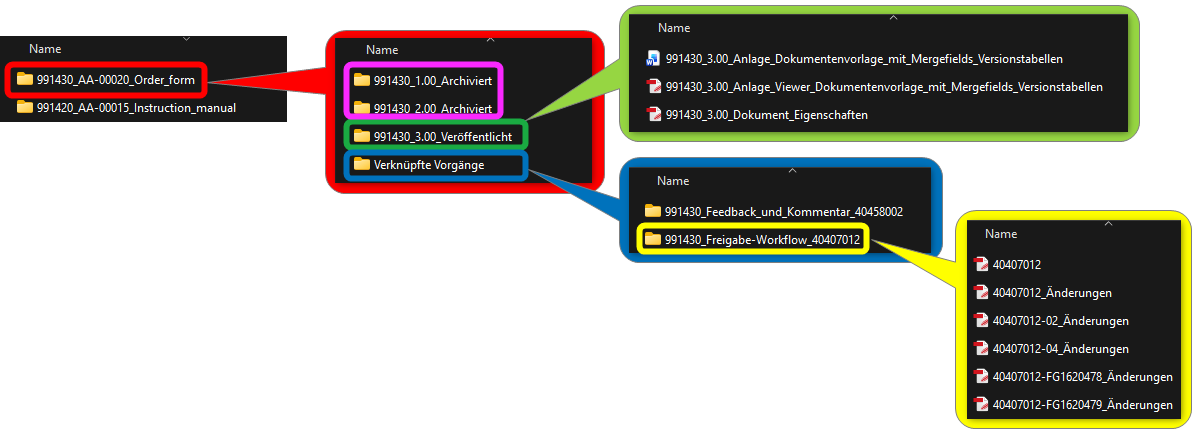
Im Folgenden wird das Beispiel eines Exports mit den folgenden Einstellungen gezeigt und erläutert:
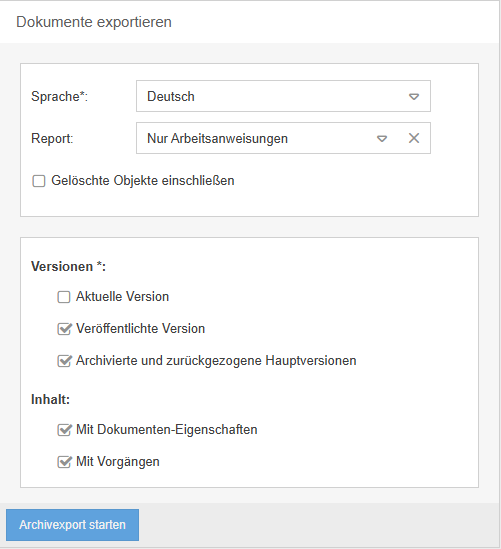
Rot: Ein Ordner, der für jedes exportierte Dokument erstellt wird. Der Name setzt sich aus der ID, der Dokumentennummer (sofern vorhanden) und dem Dokumentennamen zusammen.
Pink: Je ein Ordner pro Version des Dokuments, die irgendwann mal veröffentlicht war und inzwischen archiviert oder zurückgezogen ist. Diese sind vorhanden, weil die Checkbox Archivierte und zurückgezogene Hauptversionen aktiviert wurde.
Grün: Ein Ordner für die aktuellste veröffentlichte Version des Dokuments. Dieser ist vorhanden, weil die Checkbox Veröffentlichte Version aktiviert wurde.
Blau: Pro Dokument ein Ordner mit allen Vorgängen, die jemals zu diesem Dokument erstellt wurden. Diese Ordner sind enthalten, weil beim Export die Checkbox Mit Vorgängen aktiviert wurde.
Gelb: Für jeden Vorgang zu diesem Dokument ist eine PDF mit allen Vorgangsdaten, Aktivitätsdaten, deren Veränderungen im Laufe der Zeit sowie eventuellen Dateianlagen dieser Vorgängen enthalten (siehe auch Abschnitt Ergebnis des Vorgangsexports).
Prozesse exportieren
Konfiguration des Prozessexports
Beim Klick auf Prozesse exportieren öffnet sich ein Bereich, in dem der Export mit folgenden Optionen konfiguriert werden kann.
Sprache / Report
Sprache | Auswahl der Sprache, in der die jeweiligen Prozessbeschreibungen und Vorgangszusammenfassungen exportiert werden sollen. |
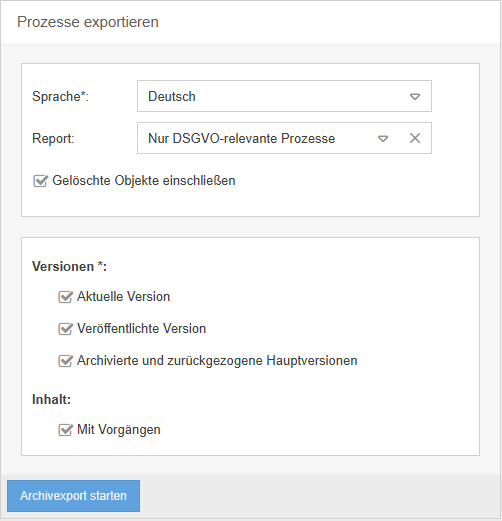
Report (optional) | Wenn hier keine Auswahl erfolgt, erfolgt keine individuelle Vorfilterung der zu exportierenden Prozesse. Bei Bedarf kann jedoch ein vorab definierter und gespeicherter Report ausgewählt werden. Beim Export der Daten werden dann die Filter des ausgewählten Reports angewandt. Auf diese Weise kann vorgefiltert werden, welche Prozesse tatsächlich exportiert werden sollen (z. B. nur Prozesse der Art "Checkliste" oder nur DSGVO-relevante Prozesse, die seit dem Jahr 2026 erstellt wurden). |
Gelöschte Objekte einschließen | Ist diese Checkbox aktiviert, wird im .zip-Archiv ein zusätzlicher Ordner namens Gelöscht erstellt. In diesem befinden sich ausschließlich Versionen von Prozessen, die zum Zeitpunkt des Exports gelöscht sind. Falls von diesen gelöschten Prozessen irgendwann mal Versionen veröffentlicht waren, werden diese damals veröffentlichten Versionen ebenfalls exportiert. Für jeden Prozess, auf den diese Beschreibung zutrifft, wird in Gelöscht ein eigener Ordner mit allen jemals veröffentlichten Versionen angelegt. |
Versionen
Hier legen Sie den Umfang des Exports fest, indem Sie auswählen, von welchen Versionen des Prozesses die Prozessbeschreibungen exportiert werden sollen.
Aktuelle Version | Ist diese Checkbox aktiviert, wird der aktuellste verfügbare Stand eines Prozesses exportiert. Dies kann entweder eine veröffentlichte Versionen oder eine Version im Status Entwurf bzw. Nicht veröffentlicht sein. |
Veröffentlichte Version | Ist diese Checkbox aktiviert, wird die aktuell veröffentlichte Version eines Prozesses exportiert. Wenn diese Option zusammen mit Aktuelle Version aktiviert wird, sind verschiedene Szenarien möglich: - Es gibt keine veröffentlichte Version --> Nur der aktuellste Stand im Status Entwurf wird exportiert - Die aktuellste Version ist veröffentlicht --> Es wird nur diese veröffentlichte Version exportiert - Es gibt eine veröffentlichte Version, die inzwischen bearbeitet wurde, ohne dass diese Änderungen neu veröffentlicht wurden (Status Unveröffentlichte Änderungen) --> Es werden sowohl die aktuell veröffentlichte Version als auch der aktuellste Stand im Status Entwurf exportiert. |
Archivierte und zurückgezogene Hauptversionen | Ist diese Checkbox aktiviert, werden in den Export auch alle Versionen des Prozesses einbezogen, die mal veröffentlicht waren und inzwischen archiviert oder zurückgezogen sind. Beispiel: Ist momentan die Version 3.00 des Prozesses veröffentlicht, werden in den Export auch die Prozessbeschreibungen der archivierten Versionen 1.00 und 2.00 einbezogen. |
Inhalt
Hier legen Sie die Inhalte fest, welche ergänzend zu den Prozessbeschreibungen der verschiedenen Versionen exportiert werden sollen.
Mit Vorgängen | Ist die Checkbox aktiviert, wird für jeden Prozess beim Export ein zusätzlicher Ordner angelegt, in dem alle jemals zu diesem Prozess durchgeführten Vorgänge gelistet werden (z. B. Freigabe-Workflows, Feedback-Workflows, Gültigkeits-Workflows, Lesebestätigungen). Dabei wird wiederum für jeden einzelnen Vorgang ein Unterordner mit mehreren PDF-Dateien angelegt. Je nach Umfang des Vorgangs entsprechen die PDF-Dateien der Beschreibung im Abschnitt Ergebnis des Vorgangsexports weiter oben. |
Mit einem Klick auf Archivexport starten beginnt die Generierung des .zip-Archivs. Sobald dieses fertiggestellt wurde, kann über Archivexport herunterladen der Download gestartet werden.
Ergebnis des Prozessexports
Im Kern werden bei diesem Export die Prozessbeschreibungen der ggf. vorgefilterten Prozessen als PDF-Datei gebündelt und strukturiert heruntergeladen. Je nach Auswahl der Checkboxen werden weitere Dateien mit exportiert, z. B. zu den Vorgängen dieses Prozesses (z. B. die Freigabe-Workflow, Feedback-Workflows etc.) und für zuvor veröffentlichte Versionen des Prozesses.
Im Folgenden wird das Beispiel eines Exports mit den folgenden Einstellungen gezeigt und erläutert:
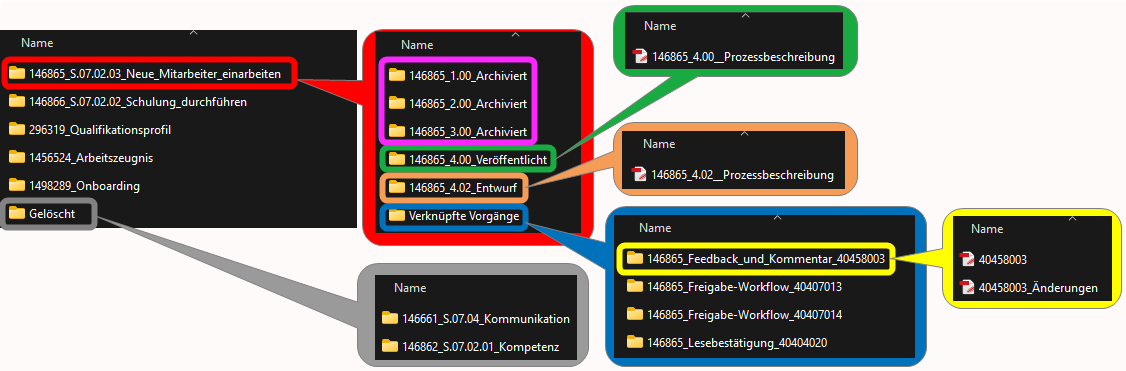
Rot: Ein Ordner, der für jeden exportierten Prozess erstellt wird. Der Name setzt sich aus der ID, der Prozessnummer (sofern vorhanden) und dem Prozessnamen zusammen.
Pink: Je ein Ordner pro Version des Prozesses, die irgendwann mal veröffentlicht war und inzwischen archiviert oder zurückgezogen ist. Diese sind vorhanden, weil die Checkbox Archivierte und zurückgezogene Hauptversionen aktiviert wurde.
Grün: Ein Ordner für die aktuellste veröffentlichte Version des Prozesses. Dieser ist vorhanden, weil die Checkbox Veröffentlichte Version aktiviert wurde.
Orange: Ein Ordner, der die Prozessbeschreibung vom aktuellen, nicht veröffentlichten Bearbeitungsstand des Prozesses enthält. Dieser ist vorhanden, weil die Checkbox Aktuelle Version aktiviert wurde und es eine aktuelle Version dieses Prozesses im Status "Entwurf" gibt.
Blau: Pro Prozess ein Ordner mit allen Vorgängen, die jemals zu diesem Prozess erstellt wurden. Diese Ordner sind enthalten, weil beim Export die Checkbox Mit Vorgängen aktiviert wurde.
Gelb: Für jeden Vorgang zu diesem Prozess ist eine PDF mit allen Vorgangsdaten, Aktivitätsdaten, deren Veränderungen im Laufe der Zeit sowie eventuellen Dateianlagen dieser Vorgängen enthalten (siehe auch Abschnitt Ergebnis des Vorgangsexports).
Grau: In dem Ordner "Gelöscht" befinden sich die Prozessbeschreibungen von allen Prozessen, für die es mal veröffentlichte Versionen gab, die aber inzwischen zurückgezogen und gelöscht sind. Dieser Ordner ist enthalten, weil beim Export die Checkbox Gelöschte Objekte einschließen aktiviert wurde.
Wiki exportieren
Konfiguration des Wiki-Exports
Beim Klick auf Wiki exportieren öffnet sich ein Bereich. In diesem muss die Sprache ausgewählt werden, in der die Kategorien und Einträge der Wiki exportiert werden sollen.
Mit einem Klick auf Archivexport starten beginnt die Generierung des .zip-Archivs. Sobald dieses fertiggestellt wurde, kann über Archivexport herunterladen der Download gestartet werden.
Ergebnis des Wiki-Exports
Als Ergebnis des Exports wird im Grunde die Ordnerstruktur aus dem Menü Wiki zum Zeitpunkt der Archiverstellung abgebildet, wobei für jede Kategorie ein Unterordner erstellt wird und für jeden Eintrag eine PDF-Datei mit dem Inhalt des Wiki-Artikels enthalten ist.

War der Artikel hilfreich?
Audit-Trail
