Inhaltsverzeichnis
SmartAI-Prozessassistent
In diesem Artikel wird die Nutzung des KI-Moduls SmartAI-Prozessassistent beschrieben. Allgemeine Erläuterungen zum Credit-System, technische Hinweise und Einstellungen zu den KI-Funktionen von Smart…

Inhaltsverzeichnis
Bedienung der Funktion
Mit dem SmartAI-Prozessassistenten können Sie neue Prozesse mit KI-Unterstützung auf Basis von manuellen Textbeschreibungen, Dokumenten oder Bildern erstellen und dabei direkt mit Aufgabenbeschreibungen und Zuständigkeiten ausstatten.
Der SmartAI-Prozessassistent verwendet ausschließlich folgende BMPN-Symbole zur Generierung von Prozessen:
- Aufgaben
- Swimlanes (ohne dass Organisationseinheiten / Rollen zu den Swimlanes zugeordnet werden!)
- Ereignisse
- Gateways
Immer wenn auf einem der möglichen Wege ein neuer Prozess im gleichnamigen Menü erstellt wird, steht der Toggle-Button Erstellen mit SmartAI zur Verfügung.
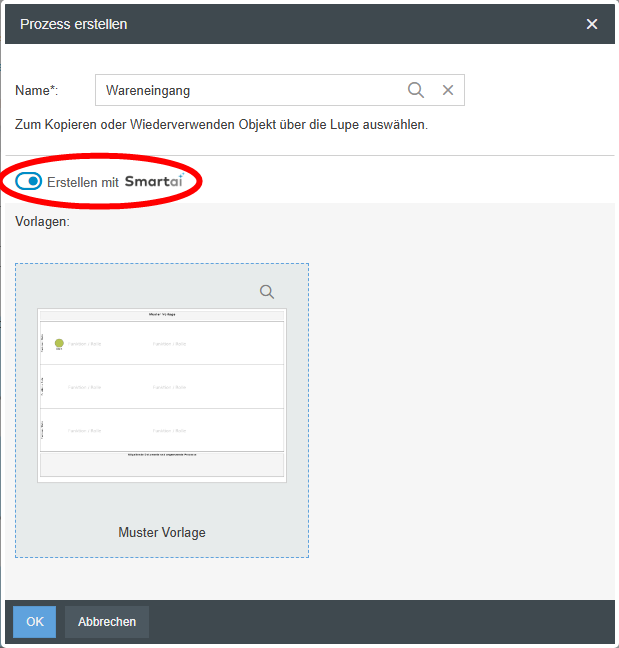
Nachdem ein Name für den Prozess vergeben und der Button Erstellen mit SmartAI aktiviert wurde, kann mit einem Klick auf OK das Fenster des Prozessassistenten geöffnet werden. Dieses hält unterschiedliche Möglichkeiten bereit SmartAI Inhalte für die Prozessgenerierung zur Verfügung zu stellen und ein paar Optionen für die Prozesserstellung festzulegen.
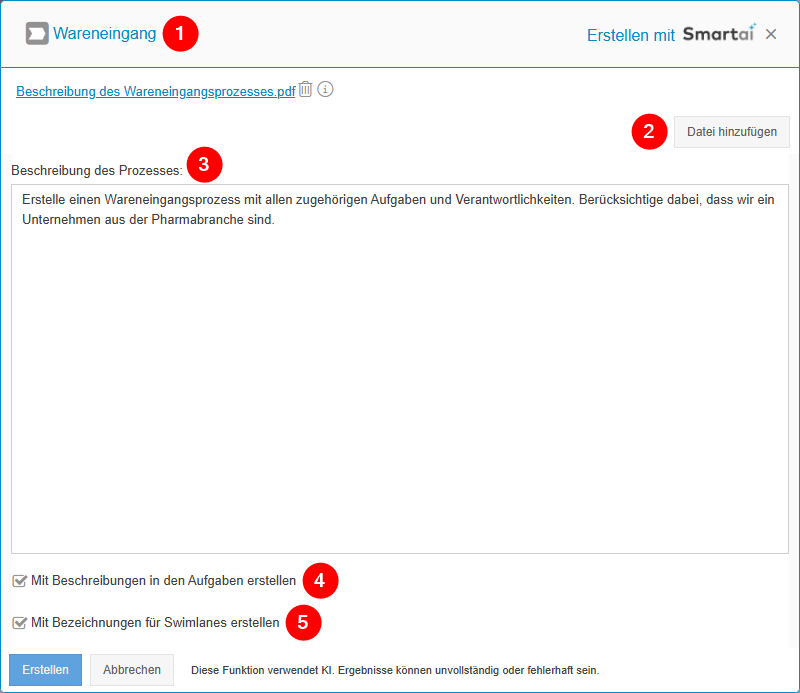
| Im Header des SmartAI-Prozessassistenten wird der zuvor vergebene Name für den zu erstellenden Prozess angezeigt. |
| In dem Fenster können diverse Dateien hochgeladen werden, die dem SmartAI-Prozessassistenten wichtige Daten für die Prozessgenerierung zur Verfügung stellen. Dies können z. B. textuelle Beschreibungen im Word- oder PDF-Format sein. Aber auch Bilddateien in gängigen Formaten wie JPG oder PNG kann der SmartAI-Prozessassistent interpretieren und bei der Erstellung des Prozesses mit einbeziehen. Es können entweder Dateien über den Button Datei hinzufügen hinzugefügt oder per Drag & Drop in dem Fenster abgelegt werden - bei letztgenanntem sind sogar mehrere Dateien auf einmal möglich |
| Dem SmartAI-Prozessassistenten kann auch mit einer manuellen Beschreibung des Prozesses in Textform dabei geholfen werden die relevanten Inhalte des Prozesses zu erfassen. Die Optionen 2 und 3 schließen sich nicht gegenseitig aus. Es kann also gleichzeitig ein Upload mehrerer Dateien erfolgen und eine Beschreibung des Prozesses eingetragen werden. |
| Ist diese Checkbox aktiviert, wird der SmartAI-Prozessassistent zu jeder erstellten Aufgabe auch direkt eine detaillierte Aufgabenbeschreibung erstellen. |
| Ist diese Checkbox aktiviert, wird der SmartAI-Prozessassistent die Swimlanes in dem Prozessmodell mit Bezeichnungen versehen. Der Prozessassistent erstellt in dem Fall neue Swimlanes. Wenn bereits bestehende Swimlanes in dem KI-generierten Prozess wiederverwendet werden sollen, müssen diese nach der Erstellung manuell ausgetauscht werden oder Sie lassen diese Checkbox direkt deaktiviert. |
Nachdem alle relevanten Informationen hinzugefügt und alle Optionen eingestellt wurden kann der Prozess mit einem Klick auf Erstellen generiert werden.
Bitte beachten Sie, dass seitens CWA keine Gewähr für die Richtigkeit, rechtliche Zulässigkeit oder Vollständigkeit der durch die KI generierten Inhalte übernommen wird.
Demonstrationsvideo
War der Artikel hilfreich?
SmartAI-Chatbot
SmartAI-Wissensfragenassistent
