Inhaltsverzeichnis
Feld: Datenquelle für Prozesse und Dokumente
Dieser Feldtyp ermöglicht es Felder in das Formular einzufügen, mit denen die Anwender Inhalte aus dem Bereich Prozess- und Dokumentenmanagement auswählen können, um z. B. Prozesse oder Aufgaben in e…

Inhaltsverzeichnis
Dieser Feldtyp ermöglicht es Felder in das Formular einzufügen, mit denen die Anwender Inhalte aus dem Bereich Prozess- und Dokumentenmanagement auswählen können, um z. B. Prozesse oder Aufgaben in einem Vorgang zu verlinken.
Zur Verfügung stehen alle Objekte, die im Reporting für Prozesse und Dokumente ausgewertet werden können, also u. a. Prozesse, Dokumente und Artefakte, wie z. B. IT-Systeme.
Datenquelle und Felder erstellen
Damit neue Felder für die Auswahl eines Objekts in das Formular eingefügt werden können, muss zunächst eine neue Datenquelle erstellt werden. Im Beispiel soll im Formular ein Dokument ausgewählt und verlinkt werden, weshalb im Reiter <Erweitert> über das aufklappbare Menü <Datenquelle für Prozesse und Dokumente> eine neue Datenquelle für Dokumente erstellt wird.
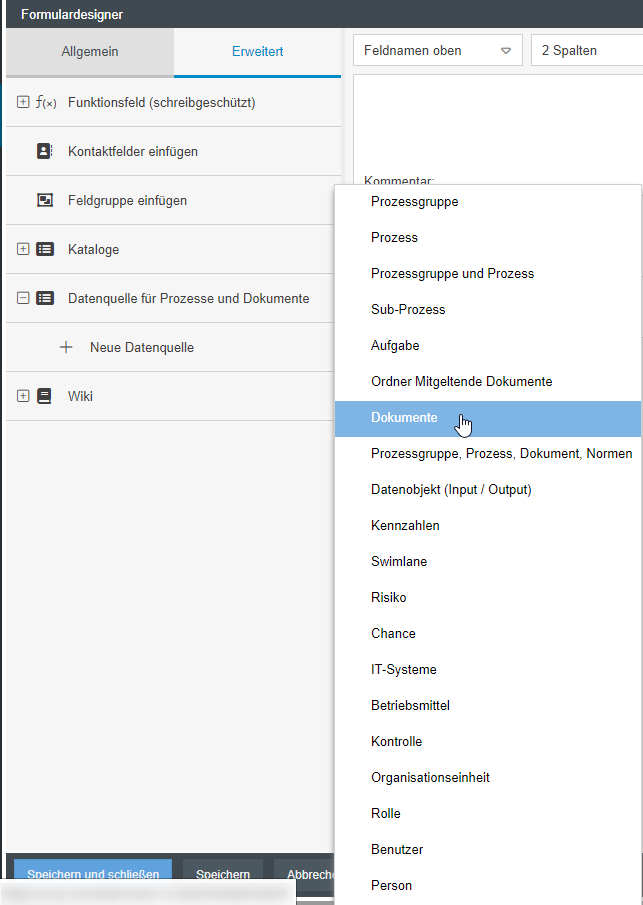
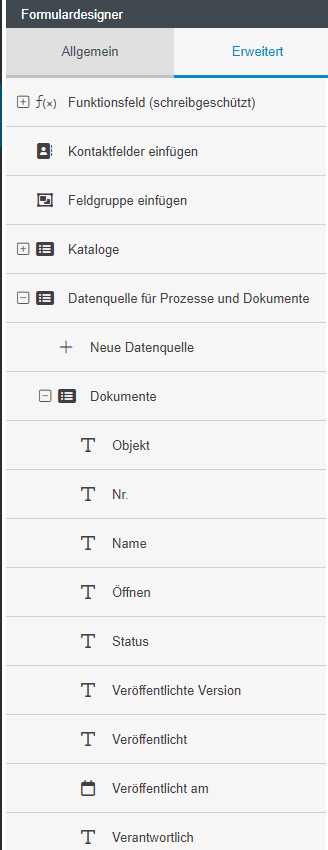
Nach dem Erstellen der Datenquelle stehen Ihnen bereits einige Standardfelder zu dem Objekt zur Verfügung. Diese Felder können nun per Drag & Drop in den Formularbereich gezogen werden.
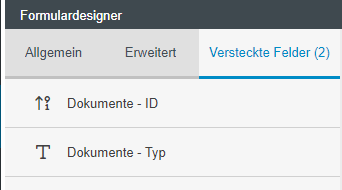
Nach dem Hinzufügen zum Formular verhält sich das Datenquellen-Feld wie jedes andere Formularfeld. Es können z. B. die allgemeinen Feldeigenschaften verwendet werden, es kann umbenannt oder in die versteckten Felder verschoben werden.
Wenn Ihnen Felder zu dem Objekt fehlen oder eingeblendete Felder nicht benötigt werden, können Sie die verfügbaren Felder in den Eigenschaften der Datenquelle konfigurieren.
Datenquelle konfigurieren
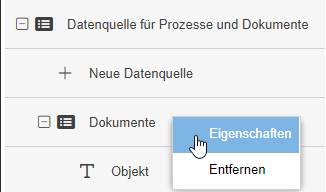
Mit einem Rechtsklick können die Eigenschaften der eingefügten Datenquelle verändert werden.
Verfügbare Felder anpassen (Spalten)
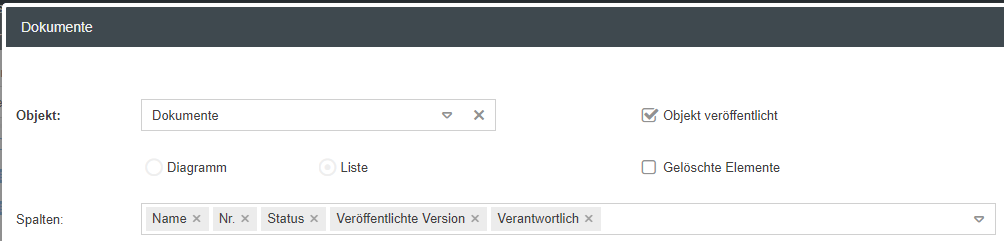
Welche Felder Ihnen zum Einfügen in das Formular zur Verfügung stehen, wird durch die ausgewählten Spalten in den Eigenschaften der Datenquelle festgelegt.
Durch Hinzufügen neuer Spalten können diese Informationen als Feld in das Formular eingefügt werden. Durch das Entfernen nicht benötigter Spalten, kann die Übersichtlichkeit der verfügbaren Felder im Formulardesigner verbessert werden. Es können nach Belieben Spalten hinzugefügt oder entfernt werden.
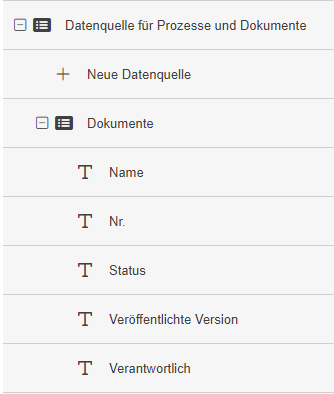
Im Beispiel sollen für die Dokumente nur die Felder Name, Nr., Status, Veröffentlichte Version und Verantwortlich als Felder für den Formulardesigner zur Verfügung stehen. Bestätigen Sie Ihre Änderungen anschließend über <Speichern>.
Die angepassten Spalten spiegeln sich dann in den verfügbaren Feldern für die Gestaltung des Formulars wider.
Verfügbare Inhalte anpassen (Filter)
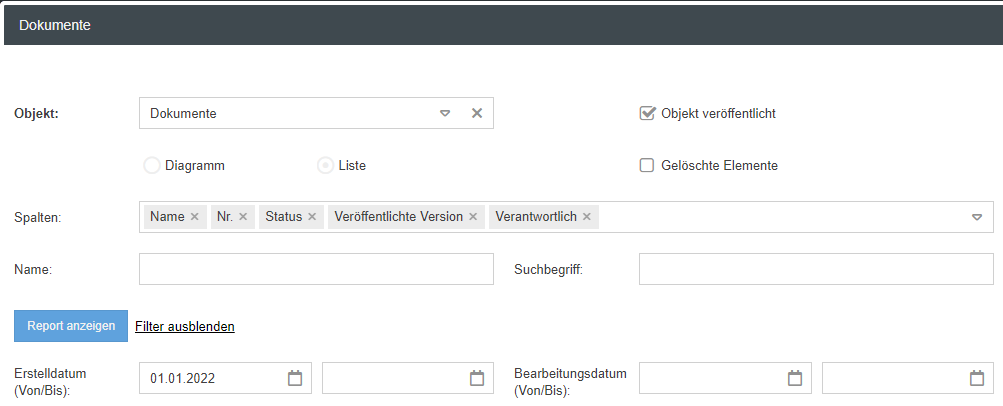
Durch die Filterung in den Eigenschaften der Datenquelle kann eingestellt werden, dass den Anwendern bei der späteren Vorgangsbearbeitung nur vorgefilterte Inhalte zur Auswahl zur Verfügung stehen. Die Filtermöglichkeiten entsprechen dabei den Auswertungsmöglichkeiten aus dem Reporting für Prozesse und Dokumente.
Im Beispiel sollen dem Anwender nur die Dokumente zur Auswahl angeboten werden, die nach dem 01.01.2022 neu erstellt wurden. Bestätigen Sie Ihre Änderungen anschließend über <Speichern>.
Ergebnis aus Anwendersicht
Für die Anwender verhalten sich die Datenquellen-Felder genauso wie Katalogfelder, bei denen ein Eintrag aus einem vordefinierten Katalog ausgewählt wird.
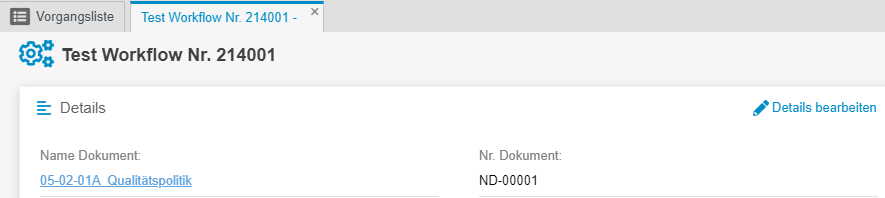
Im Beispiel werden durch den Klick auf die Lupe und die Auswahl eines Dokuments aus der Liste sowohl der Name als auch die Nr. dieses Dokuments in das Formular übertragen.
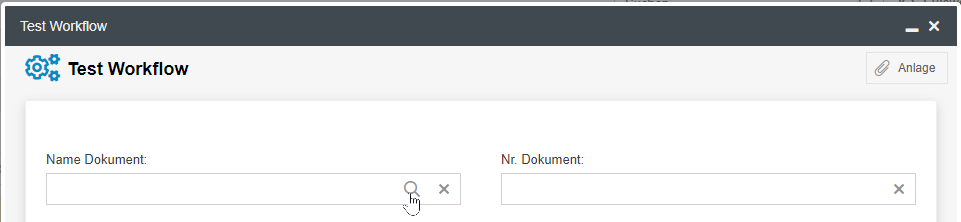
Nach dem Speichern des Formulars ist das jeweilige Objekt in dem Vorgang auch verlinkt. Im Beispiel kann damit direkt aus dem Vorgangsfenster die Eigenschaften des ausgewählten Dokuments geöffnet werden.
Datenquelle entfernen
Per Rechtsklick auf die Datenquelle im Formulardesigner kann diese wieder entfernt werden.
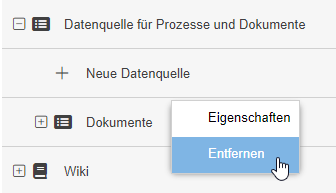
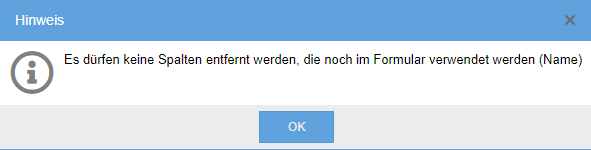
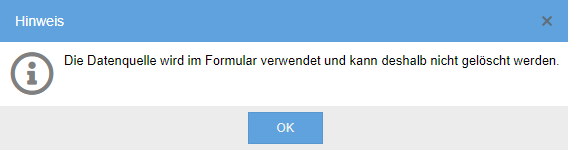
Dies ist nur möglich, wenn kein Feld dieser Datenquelle mehr im Formular verwendet wird. Andernfalls wird das Entfernen verhindert und eine Hinweismeldung eingeblendet.
Extra Einstellungen für Datenquellenfelder in Aktivitäten / Feldgruppen
Erzeugung von Aktivitäten aus der Datenquelle
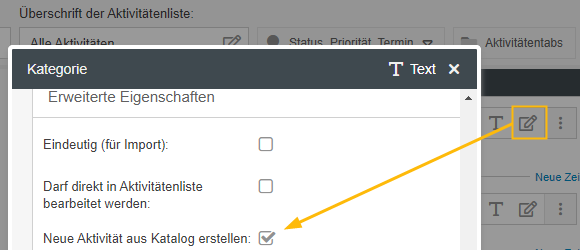
Datenquellenfelder verfügen über eine Einstellungsmöglichkeit, mit deren Hilfe die Auswahl der Daten im Vorgang genutzt werden kann, um direkt neue Aktivitäten oder Einträge in Feldgruppen zu erzeugen. Dazu muss in den Feldeigenschaften der Haken bei Neue Aktivität aus Katalog erstellen gesetzt sein (Falls sich im betreffenden Formular mehrere Felder derselben Datenquelle befinden, reicht es die Einstellung einmal zu ändern).
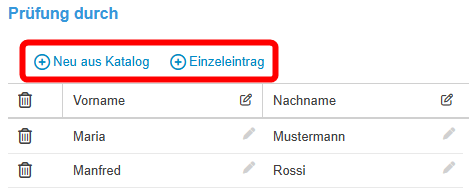
Dem Anwender stehen in Aktivitätenlisten und Feldgruppen anschließend zwei Möglichkeiten zur Erstellung von Einträgen zur Verfügung:
- Erstellung einzelner Einträge über + Einzeleintrag
- Erstellung eines oder mehrerer Einträge auf Basis der Datenquellendaten über den Button + Neu aus Katalog
Konfiguration im Formulardesigner | Ergebnis aus Anwendersicht |
 |  |
Nur Erstellung über Datenquelle zulassen
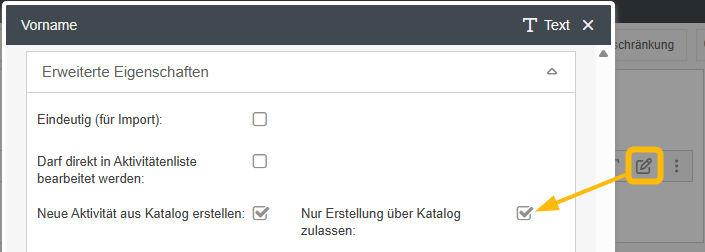
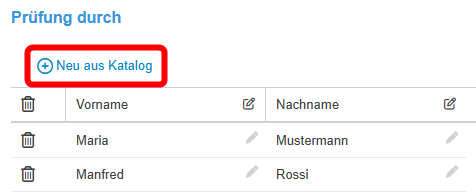
Wenn die Einstellung Neue Aktivität aus Katalog erstellen aktiviert ist, kann zusätzlich die Checkbox Nur Erstellung über Kataloge zulassen genutzt werden.
Ist diese Option aktiviert, wird das Erstellen von Aktivitäten und Feldgruppeneinträgen als Einzeleintrag unterbunden. Die Erstellung dieser Einträge ist für den Anwender dann ausschließlich durch die Auswahl von Datenquelleneinträgen möglich.
Konfiguration im Formulardesigner | Ergebnis aus Anwendersicht |
 |  |
War der Artikel hilfreich?
Feld: Katalogfelder
Feld: Prozess- und Dokumentenfelder
